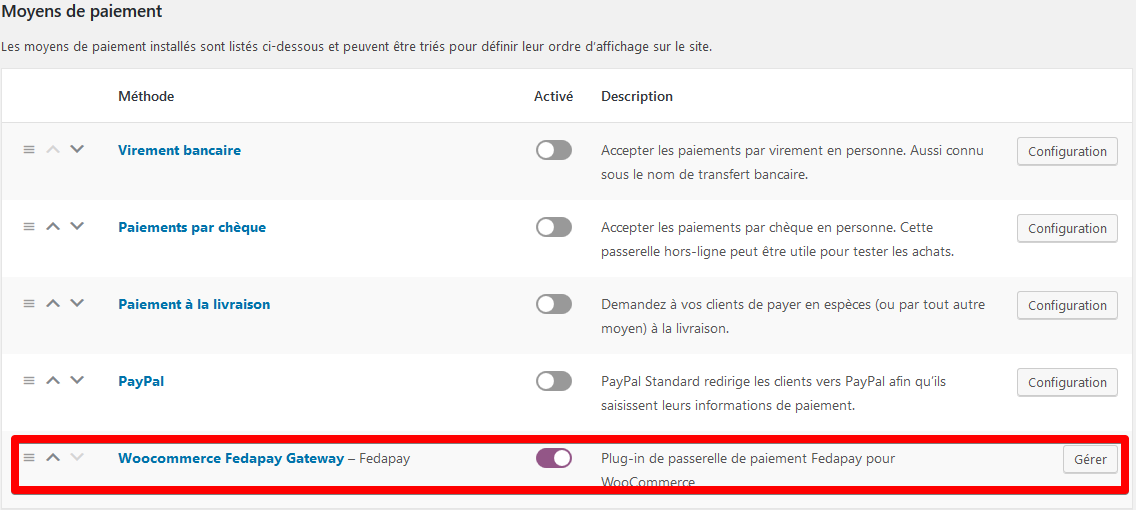

Télécharger et installer le plugin
Vous pouvez télécharger le plugin FedaPay :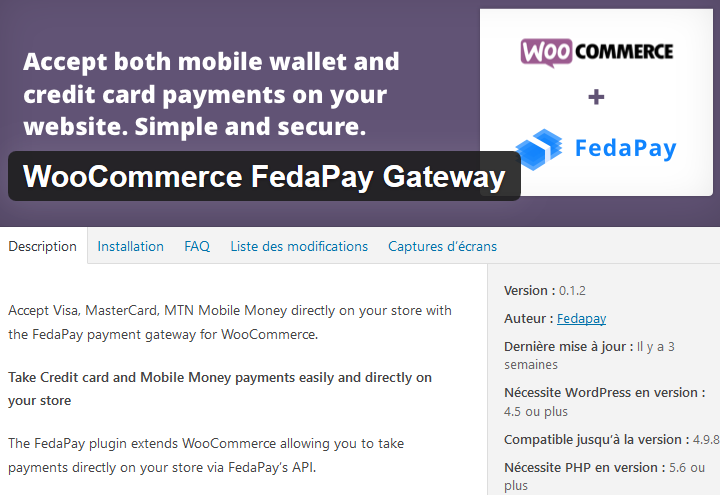
- Directement depuis ce Lien
- Ou depuis votre tableau de bord WordPress, en allant dans Extensions > Ajouter et en recherchant “FedaPay WooCommerce”.
Activer le plugin
Une fois le plugin installé, activez-le en cliquant sur Activer. Ensuite, dirigez-vous vers les paramètres de WooCommerce pour finaliser la configuration.
Accéder aux paramètres de WooCommerce
Pour configurer FedaPay, allez dans le tableau de bord WordPress puis cliquez sur :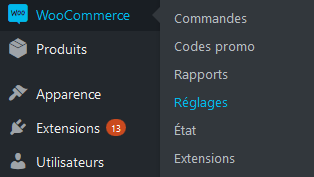
- WooCommerce
- Réglages
- Paiements
Configurer la passerelle FedaPay
Cliquez sur Configuration à côté de FedaPay pour ouvrir les options de configuration.Voici les principaux paramètres à configurer :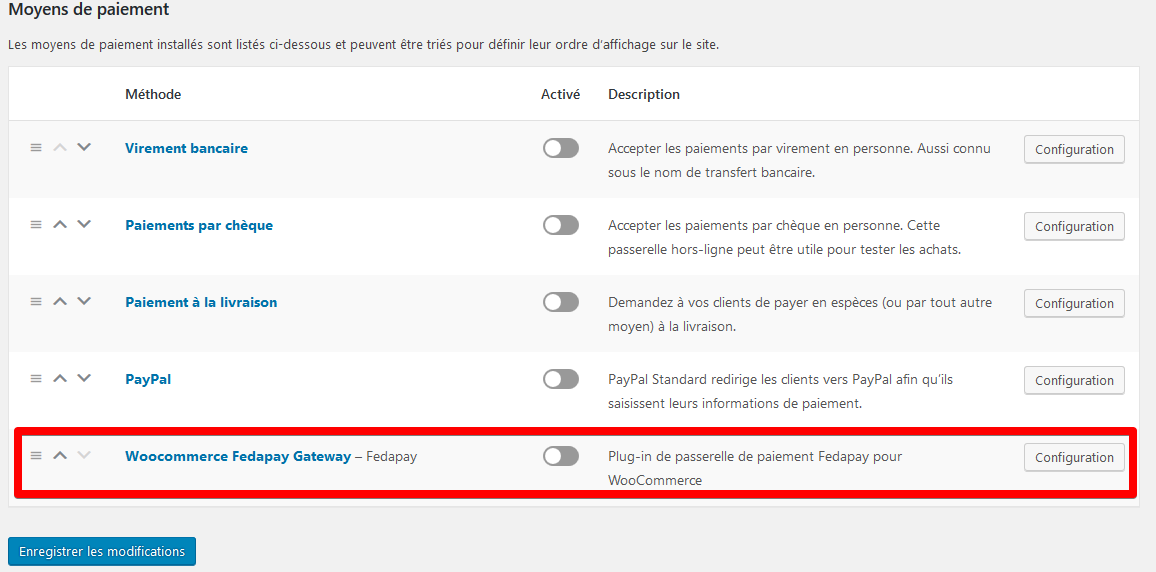
- Activer FedaPay: Cochez cette option pour activer FedaPay et recevoir des paiements en direct.
- Mode Test (sandbox) : Cochez cette case uniquement si vous effectuez des tests. Laissez-la décochée lorsque vous passez en mode live pour accepter les paiements réels.
Récupérer et entrer vos clés API
Pour utiliser FedaPay, vous devez entrer vos clés API (privées) pour les environnements test et live. Voici comment les récupérer :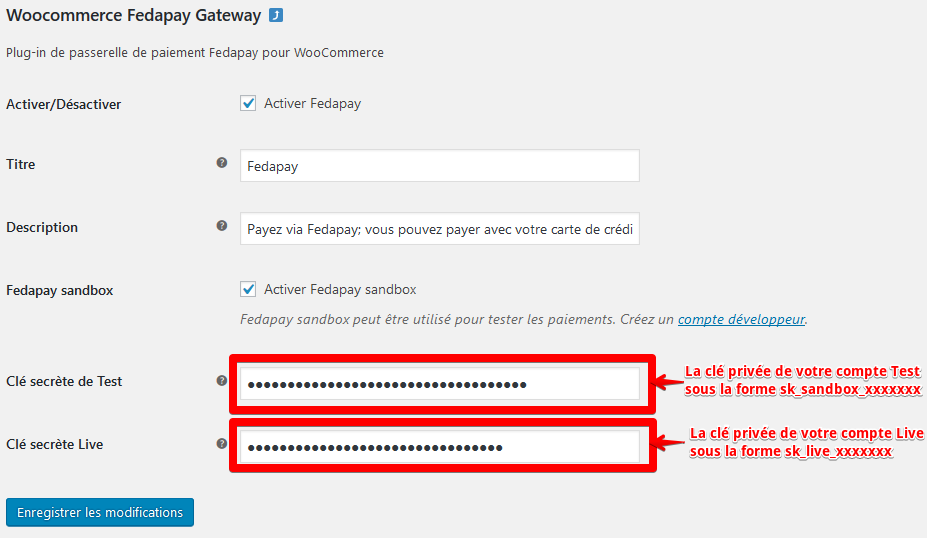
- Connectez-vous à votre compte FedaPay.
- Accédez à votre tableau de bord FedaPay.
-
Trouvez les clés API de vos comptes Sandbox (test) et Live (production).
- La clé privée pour le mode live commence par sk_live.
- La clé privée pour le mode sandbox (test) commence par sk_sandbox.
- Copiez ces clés et collez-les dans les champs correspondants dans les paramètres WooCommerce.
Enregistrer les modifications
Une fois les clés API correctement entrées, cliquez sur Enregistrer les modifications pour finaliser la configuration.