> ## Documentation Index
> Fetch the complete documentation index at: https://docs.fedapay.com/llms.txt
> Use this file to discover all available pages before exploring further.
# Plugins FedaPay
## WooCommerce
Intégrer FedaPay à votre boutique WooCommerce est simple grâce à notre plugin dédié pour WordPress. Suivez ce guide pour installer et configurer le plugin afin de commencer à accepter des paiements en ligne rapidement.
Vous pouvez télécharger le plugin FedaPay :
* Directement depuis ce [Lien](https://wordpress.org/plugins/woo-gateway-fedapay/)
* Ou depuis votre tableau de bord WordPress, en allant dans **Extensions** > **Ajouter** et en recherchant **"FedaPay WooCommerce"**.
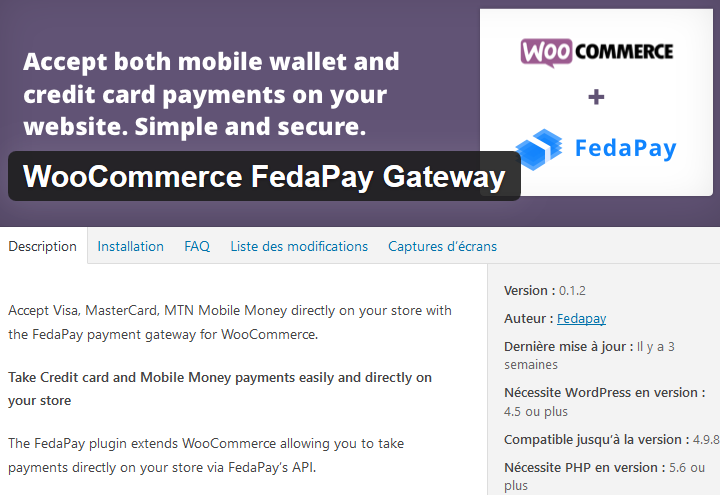
Une fois le plugin installé, activez-le en cliquant sur **Activer**. Ensuite, dirigez-vous vers les paramètres de WooCommerce pour finaliser la configuration.
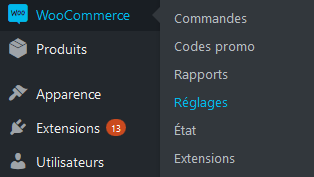
Pour configurer FedaPay, allez dans le tableau de bord WordPress puis cliquez sur :
* **WooCommerce**
* **Réglages**
* **Paiements**
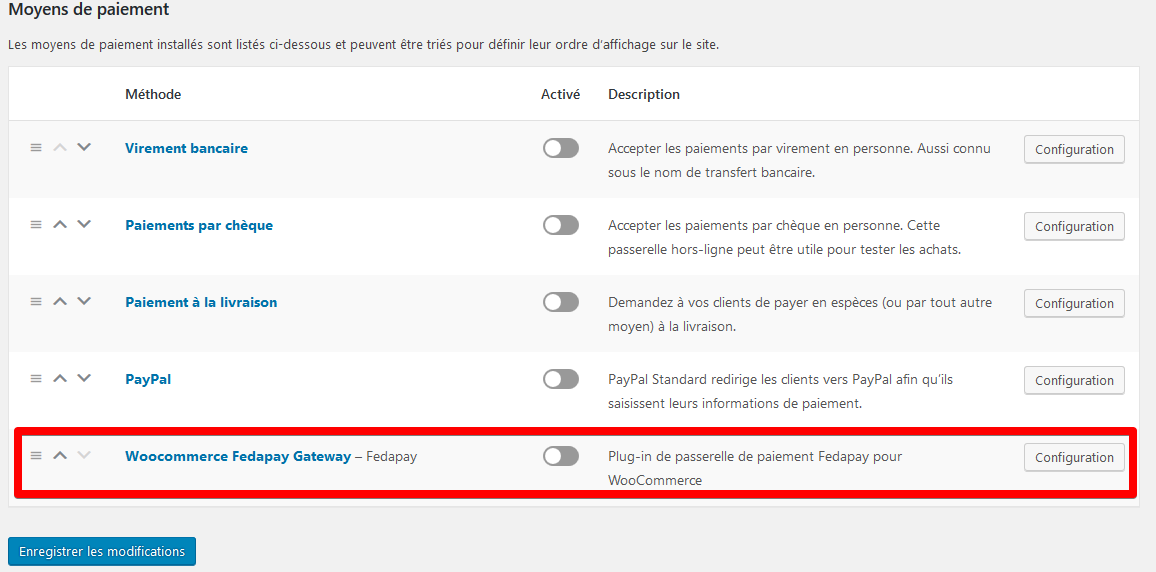
Dans cette section, vous verrez tous les moyens de paiement disponibles. Tout en bas, vous trouverez **FedaPay**.
Cliquez sur **Configuration** à côté de FedaPay pour ouvrir les options de configuration.
Voici les principaux paramètres à configurer :
* **Activer FedaPay**: Cochez cette option pour activer FedaPay et recevoir des paiements en direct.
* **Mode Test (sandbox)** : Cochez cette case uniquement si vous effectuez des tests. Laissez-la décochée lorsque vous passez en mode live pour accepter les paiements réels.
Pour utiliser FedaPay, vous devez entrer vos clés API (privées) pour les environnements test et live. Voici comment les récupérer :
1. Connectez-vous à votre compte FedaPay.
2. Accédez à votre **tableau de bord** FedaPay.
3. Trouvez les clés API de vos comptes **Sandbox** (test) et **Live** (production).
* La clé privée pour le mode **live** commence par **sk\_live**.
* La clé privée pour le mode **sandbox** (test) commence par **sk\_sandbox**.
4. Copiez ces clés et collez-les dans les champs correspondants dans les paramètres WooCommerce.
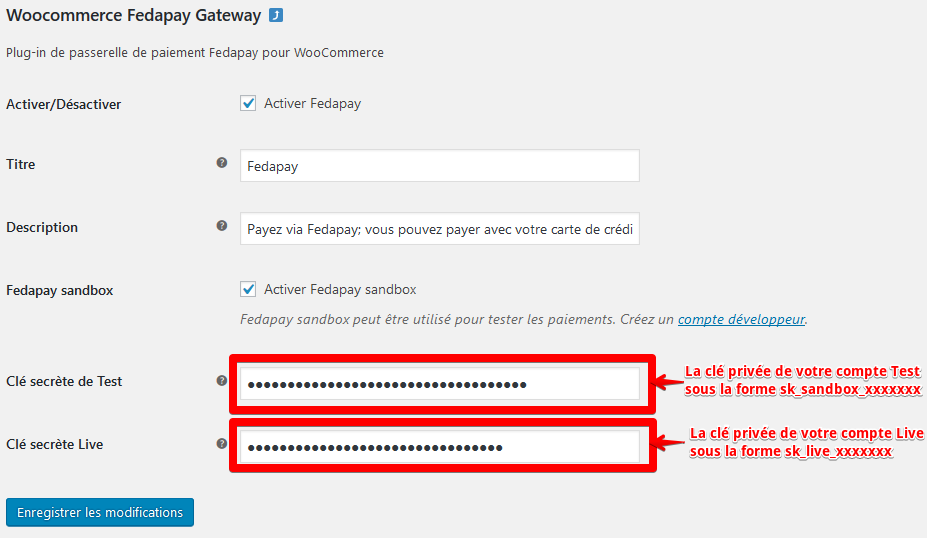
Une fois les clés API correctement entrées, cliquez sur **Enregistrer les modifications** pour finaliser la configuration.
Félicitations, votre passerelle FedaPay est maintenant configurée et prête à être utilisée pour accepter les paiements de vos clients directement depuis votre boutique WooCommerce !
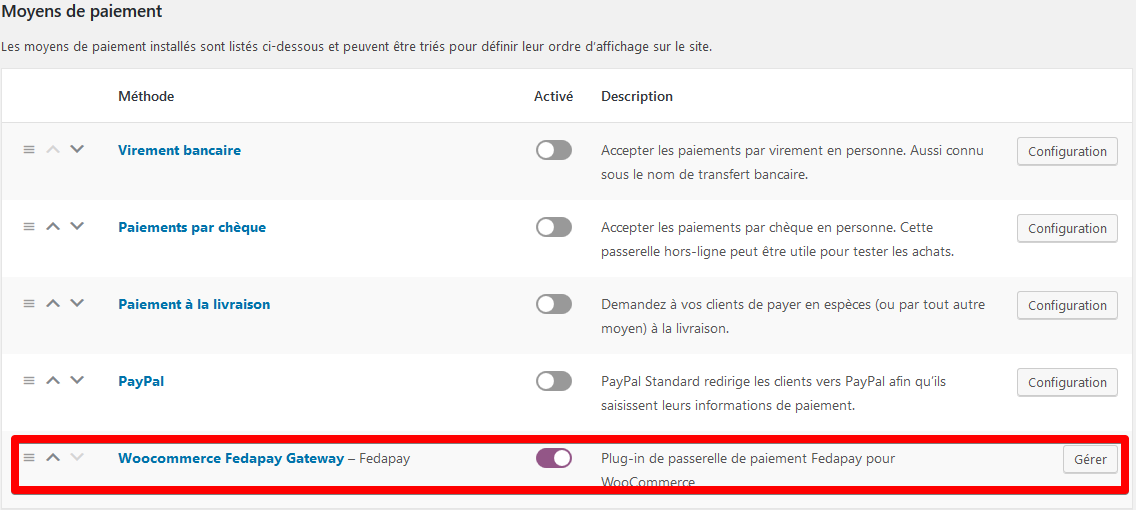
Avec ces étapes simples, vous pouvez maintenant profiter des paiements en ligne rapides et sécurisés grâce à FedaPay sur votre boutique WooCommerce.
## Prestashop
Intégrer FedaPay à votre boutique PrestaShop est simple grâce à notre plugin dédié. Suivez ce guide pour installer et configurer rapidement FedaPay afin de commencer à accepter des paiements en ligne en toute simplicité.
Vous pouvez télécharger le plugin FedaPay pour PrestaShop en cliquant [ici](https://www.fedapay.com/produit/plugin-fedapay-pour-prestashop/?v=ddd70bbaf5be).
**Étapes d'installation :**
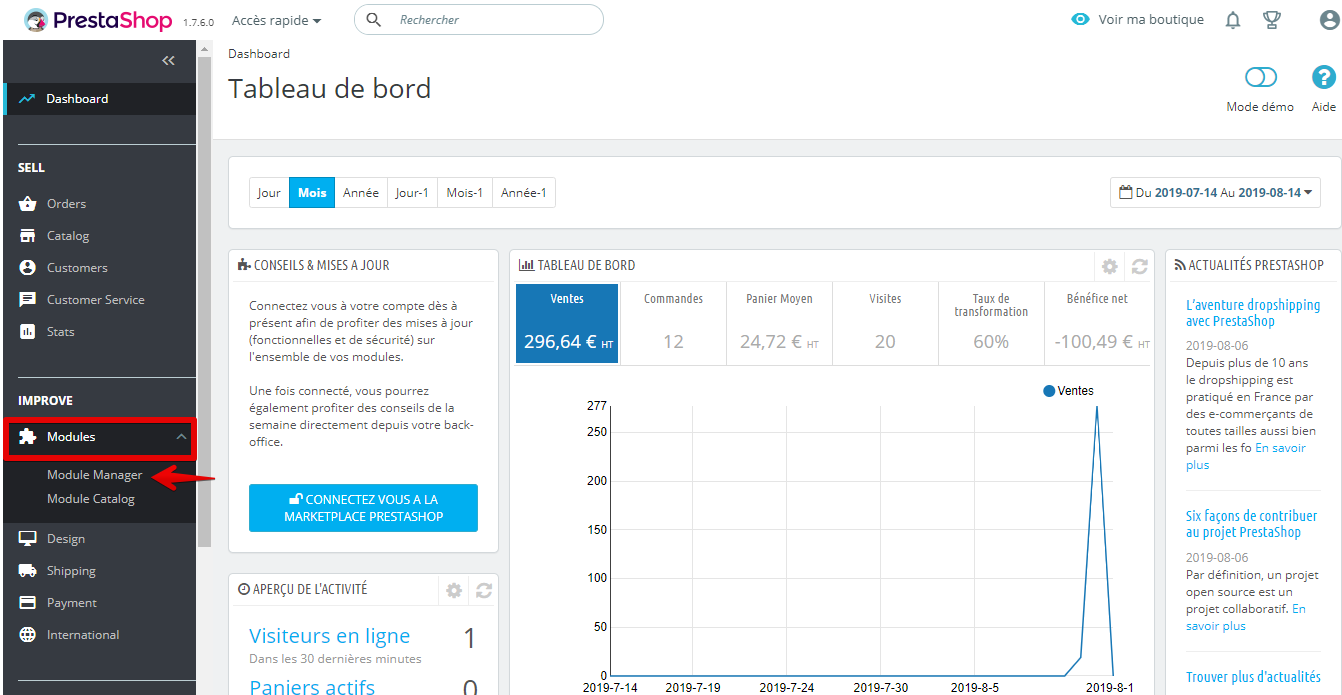
1. Accédez à votre tableau de bord PrestaShop.
2. Cliquez sur **Modules** > **Module Manager**.
3. Cliquez sur **Installer un module**.
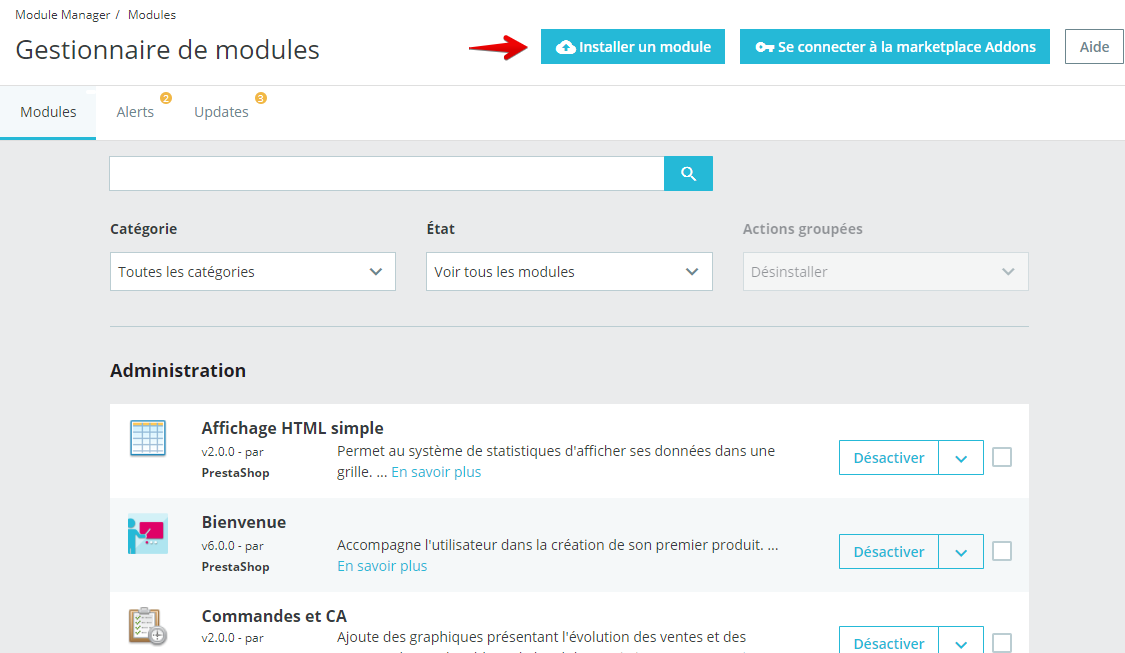
4. Téléversez le fichier du plugin que vous avez téléchargé.
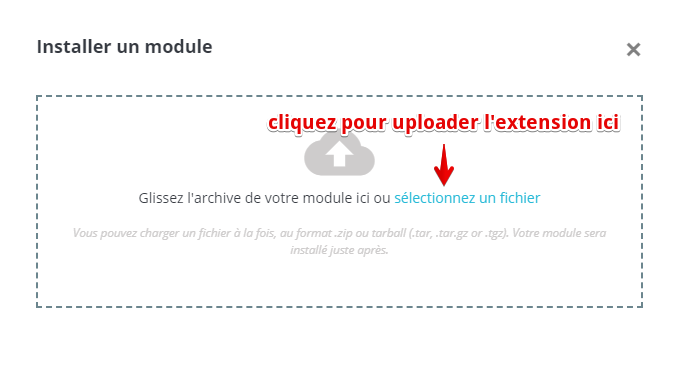
Une fois le plugin téléversé, l'installation démarre automatiquement. Vous recevrez une notification de succès dès que l’installation sera terminée.
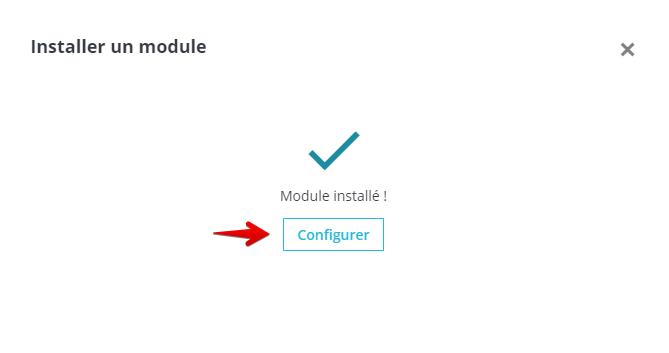
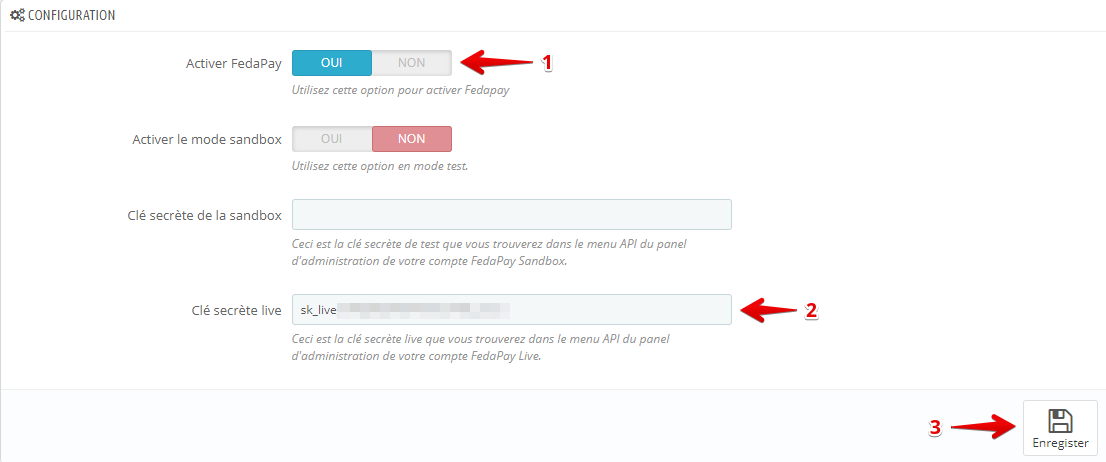
Après l'installation, cliquez sur **Configurer** pour accéder aux paramètres de FedaPay.
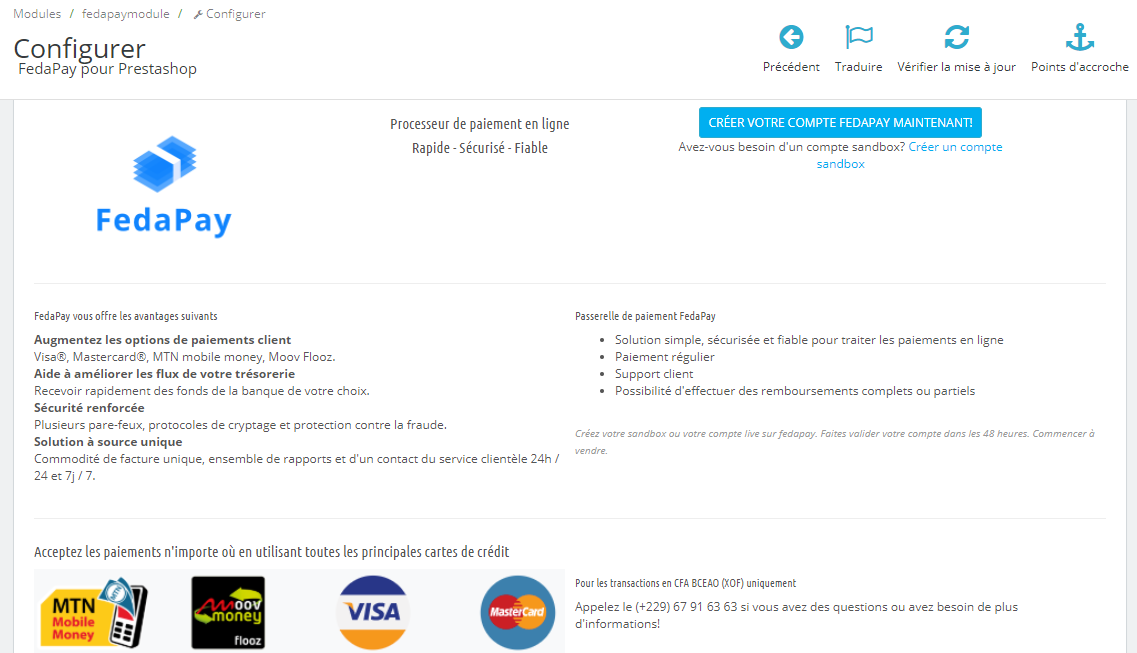
Vous pouvez configurer le plugin pour fonctionner en **mode test (sandbox)** ou en **mode live** selon vos besoins :
**Mode Test (Sandbox) :**
* Connectez-vous à votre compte **FedaPay Sandbox**.
* Allez dans le menu **API** et copiez la clé secrète de test (**sk\_sandbox**).
* Collez cette clé dans le champ correspondant sur PrestaShop.
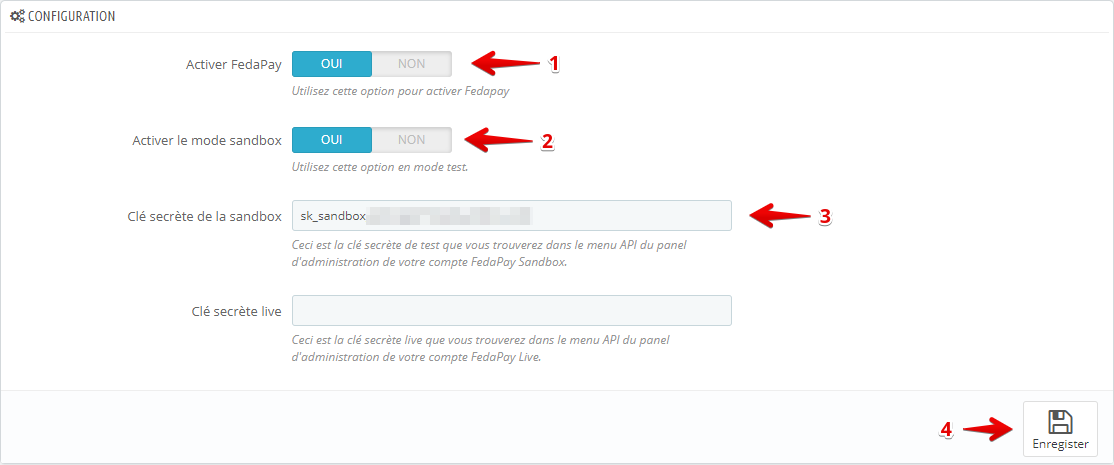
**Mode Live :**
* Connectez-vous à votre compte **FedaPay Live**.
* Allez dans le menu **API** et copiez la clé secrète live (**sk\_live**).
* Collez cette clé dans le champ correspondant sur **PrestaShop**.
FedaPay prend en charge uniquement le **FCFA** pour le moment. Vous devez donc configurer cette devise par défaut dans PrestaShop.
**Étapes pour ajouter le FCFA :**
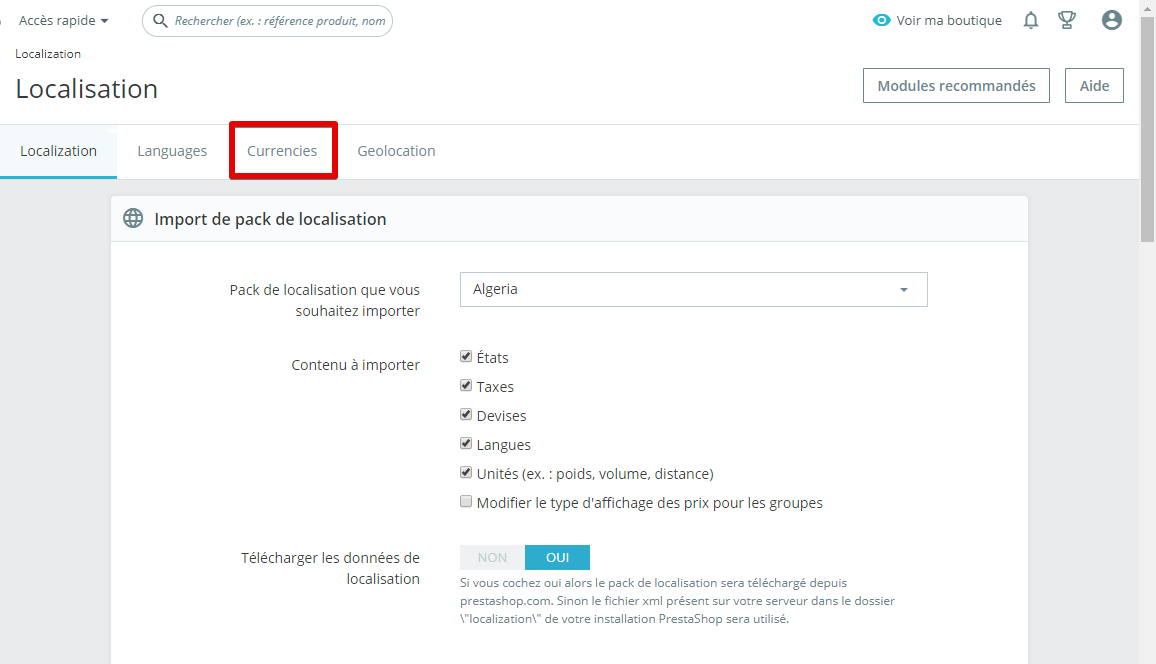
1. Allez dans **International** > **Localization**.

2. Cliquez sur l'onglet **Currencies**.
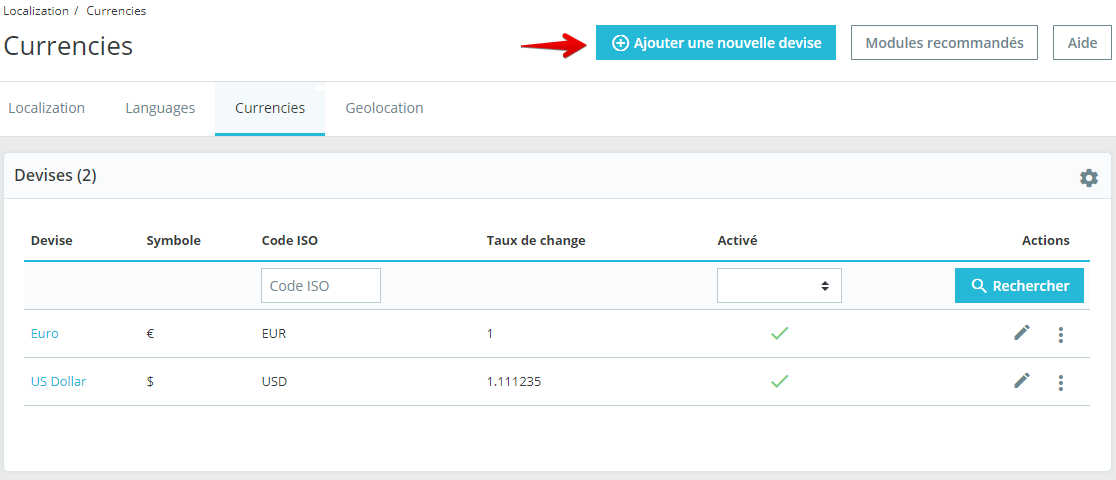
3. Cliquez sur **Ajouter une devise**.
4. Choisissez **FCFA** dans la liste déroulante.
5. Définissez le taux de conversion en Euro (si nécessaire).
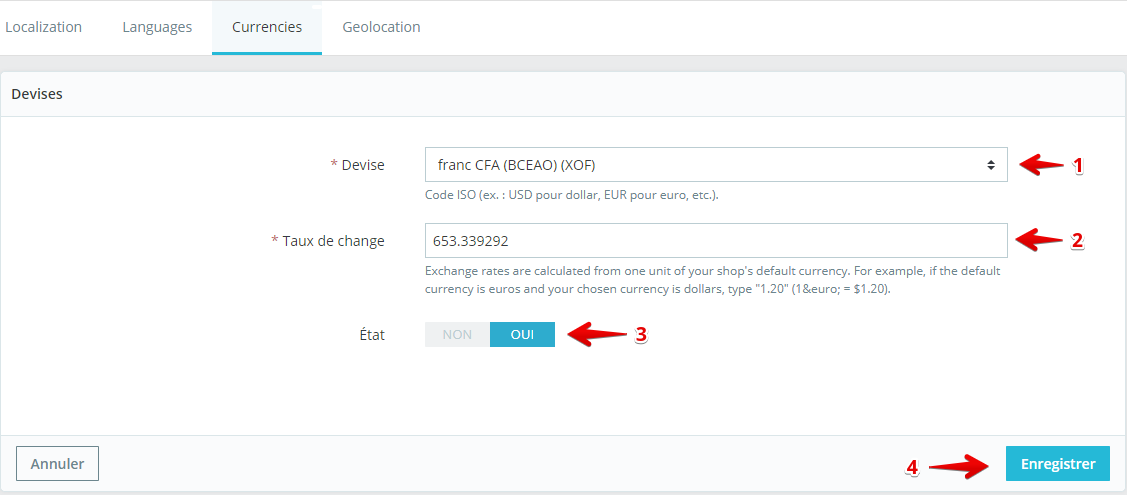
Une fois que vous avez ajouté le **FCFA**, il apparaîtra dans la liste des devises de votre boutique.

**Définir le FCFA comme devise par défaut :**
1. Retournez dans **Localisation**.
2. Faites défiler la page jusqu'aux paramètres des devises.
3. Choisissez le **FCFA** comme devise par défaut.
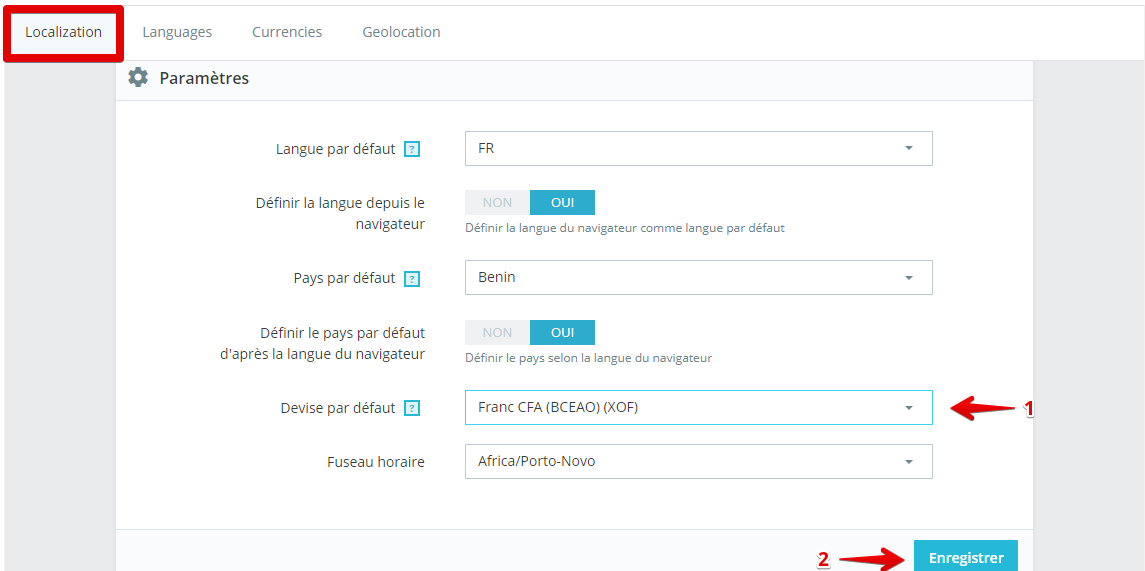
Une fois toutes les étapes précédentes terminées, votre boutique PrestaShop est configurée pour accepter les paiements via FedaPay.
## OpenCart
Intégrer FedaPay à votre boutique OpenCart est facile grâce à notre plugin. Suivez ces étapes simples pour installer et configurer FedaPay et commencer à accepter les paiements.
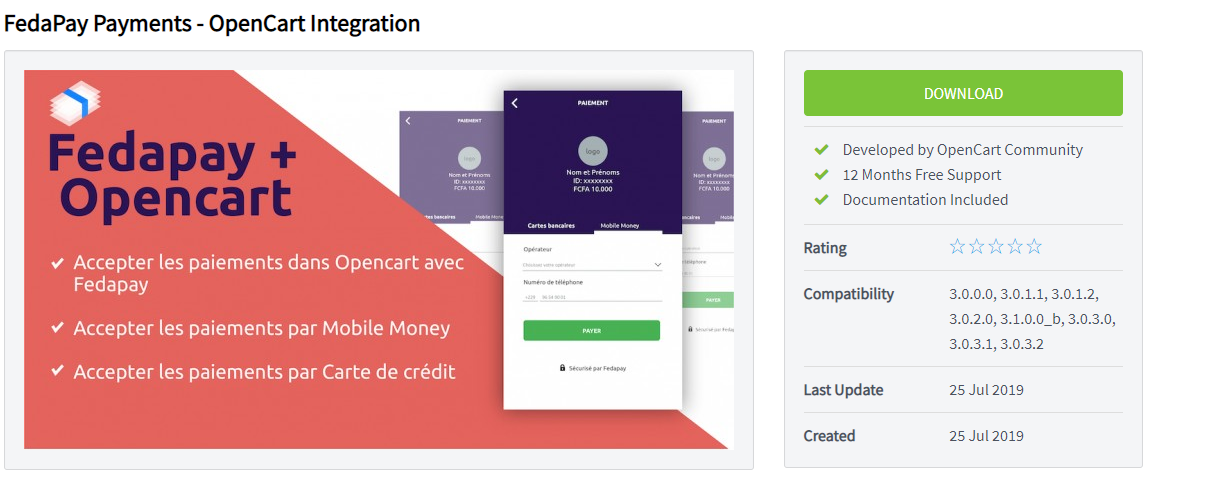
Téléchargez le plugin FedaPay pour OpenCart en cliquant [ici](https://www.fedapay.com/produit/plugin-fedapay-pour-opencart/?v=ddd70bbaf5be).
**Étapes d'installation :**
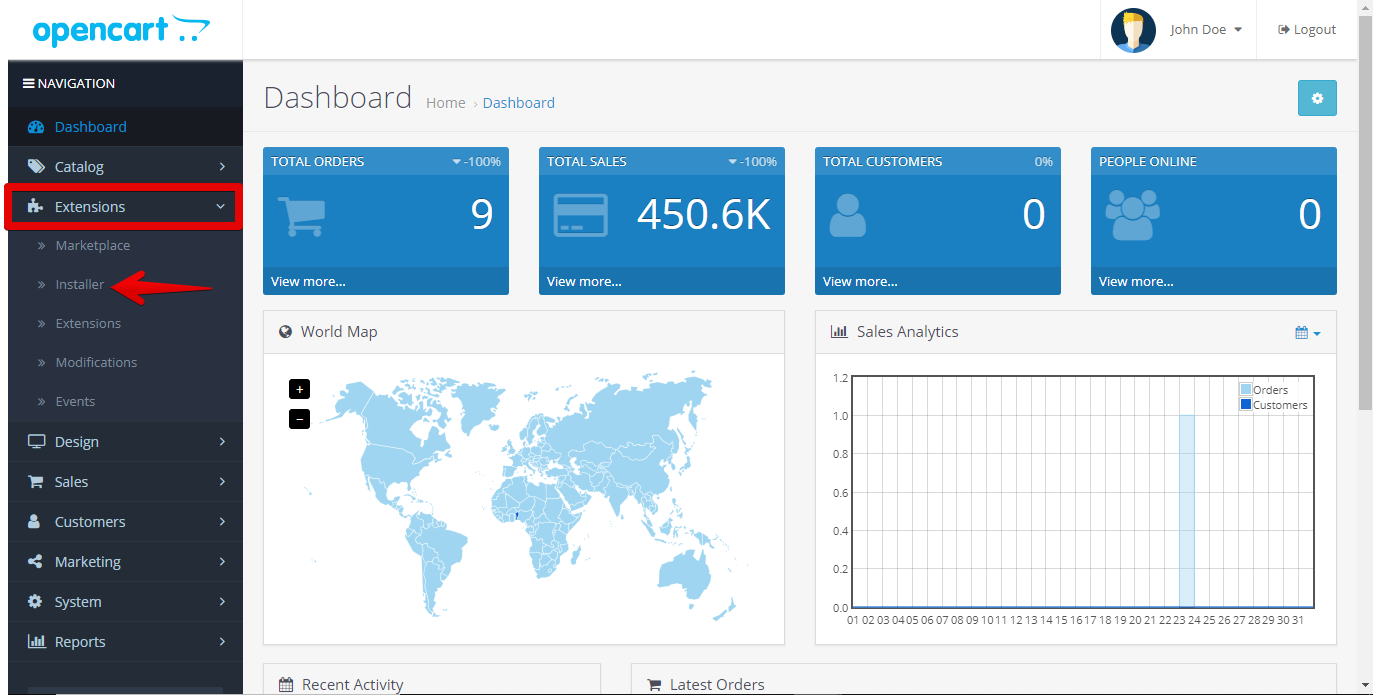
1. Accédez à votre **tableau de bord OpenCart**.
2. Cliquez sur **Extensions** > **Installer**.
3. Cliquez sur le bouton **Upload** pour téléverser le plugin que vous avez téléchargé.
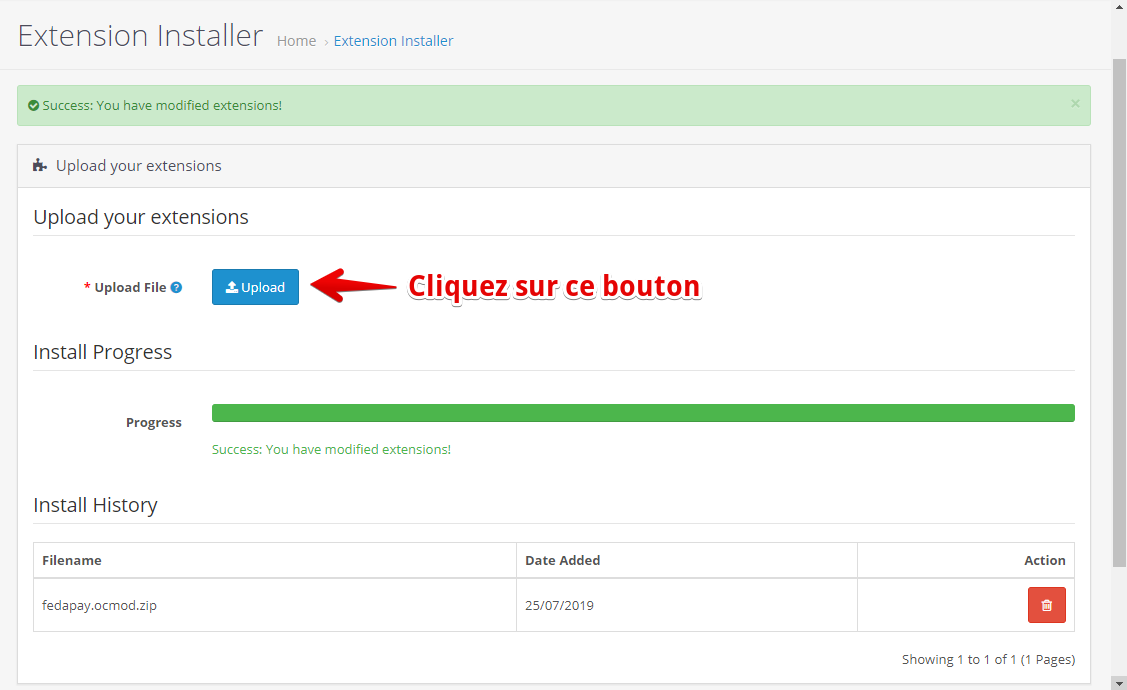
**Important** : Ne changez pas le nom du fichier du plugin (fedapay.ocmod.zip) lors du téléversement, sinon l'installation échouera.
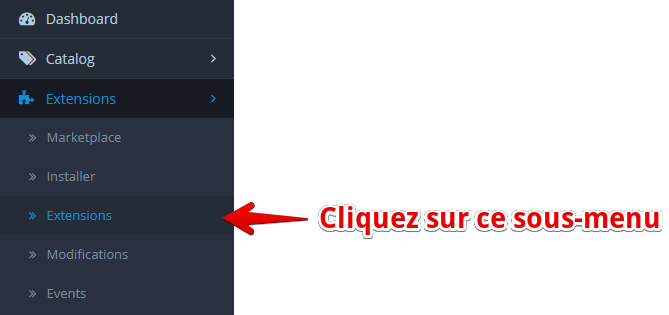
4. Une fois l'ajout terminé, cliquez sur le sous-menu **Extensions** pour voir la liste des extensions disponibles.
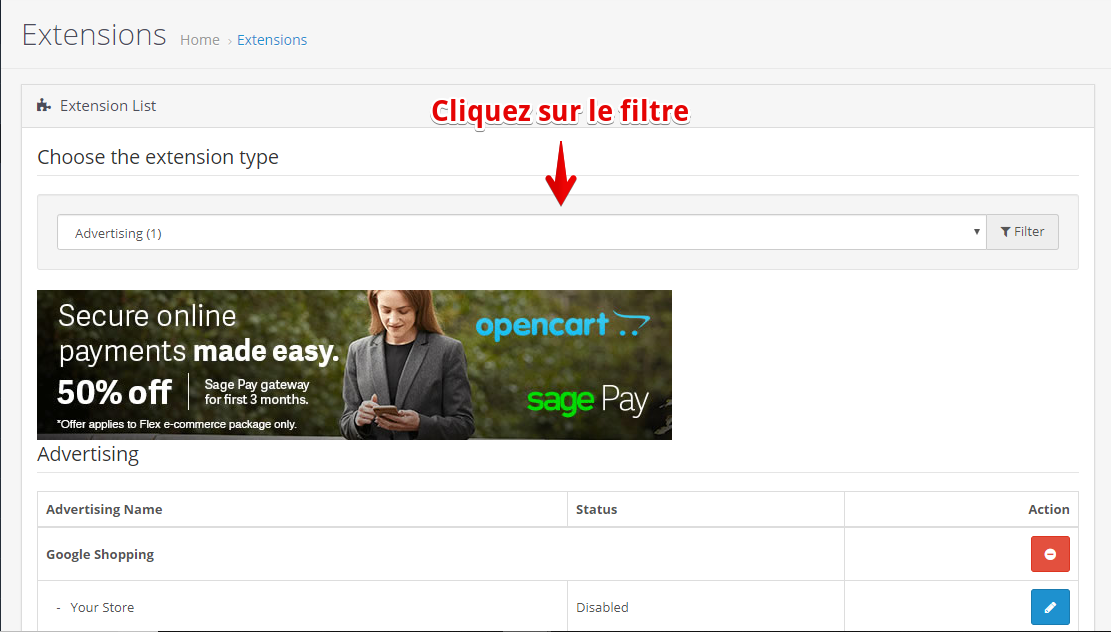
5. Filtrez par catégorie **Payments** (Paiements).
6. Trouvez **FedaPay** dans la liste des moyens de paiement.
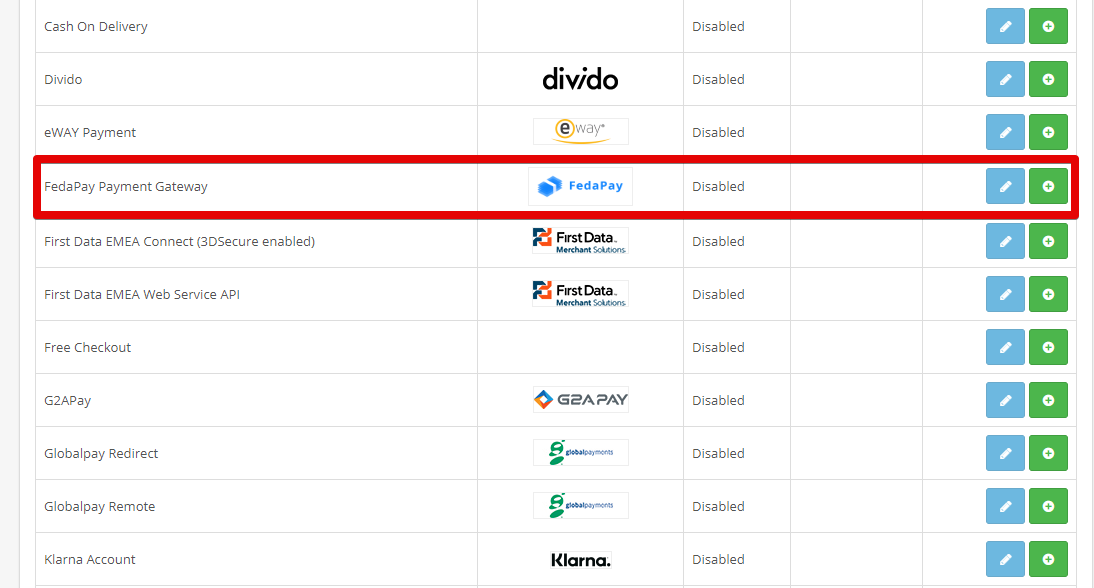
7. Cliquez sur le bouton vert pour installer FedaPay.

Une fois installé, vous devez configurer FedaPay pour qu'il fonctionne avec votre boutique.
1. Cliquez sur le bouton bleu **Configurer** pour accéder aux réglages de FedaPay.

2. Activez FedaPay en passant le \**Status* de "Disabled" à "Enabled".
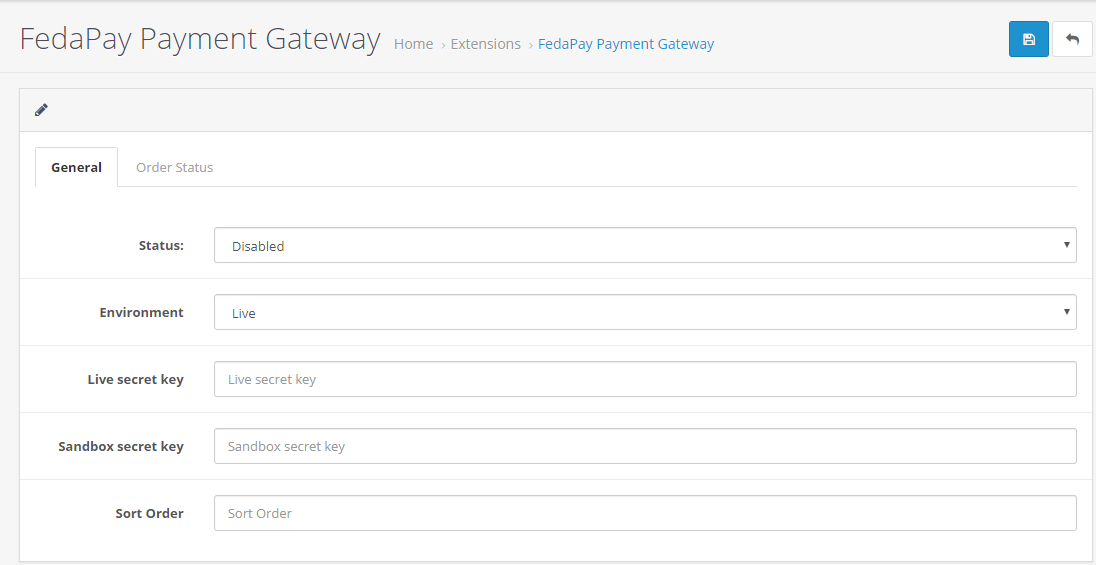
3. Choisissez l'environnement selon vos besoins :
* **Sandbox** si vous voulez tester avec un compte test.
* **Live** pour commencer à accepter des paiements réels avec votre compte FedaPay.
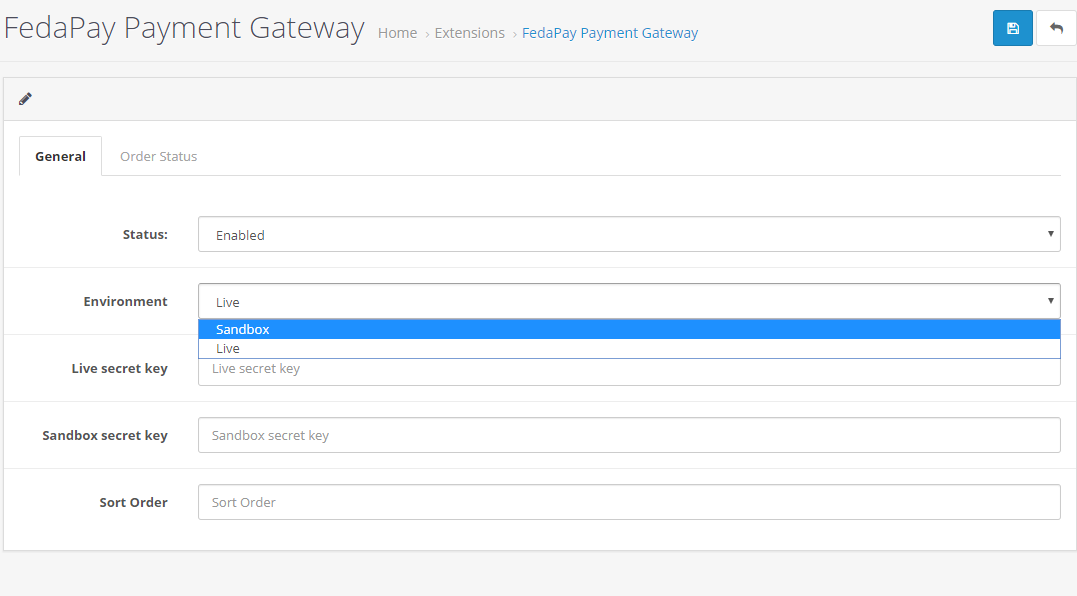
4. Selon l'environnement choisi, copiez et collez la **clé API secrète** de votre compte FedaPay.
* Si vous avez choisi **Sandbox**, copiez la clé API de votre compte FedaPay Sandbox.
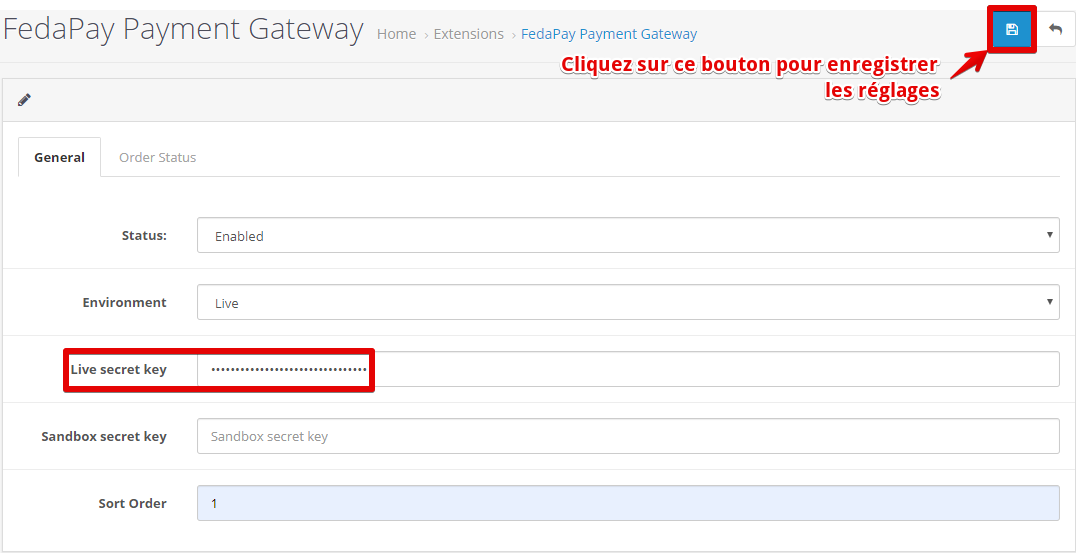
* Si vous avez choisi **Live**, copiez la clé API de votre compte FedaPay Live.
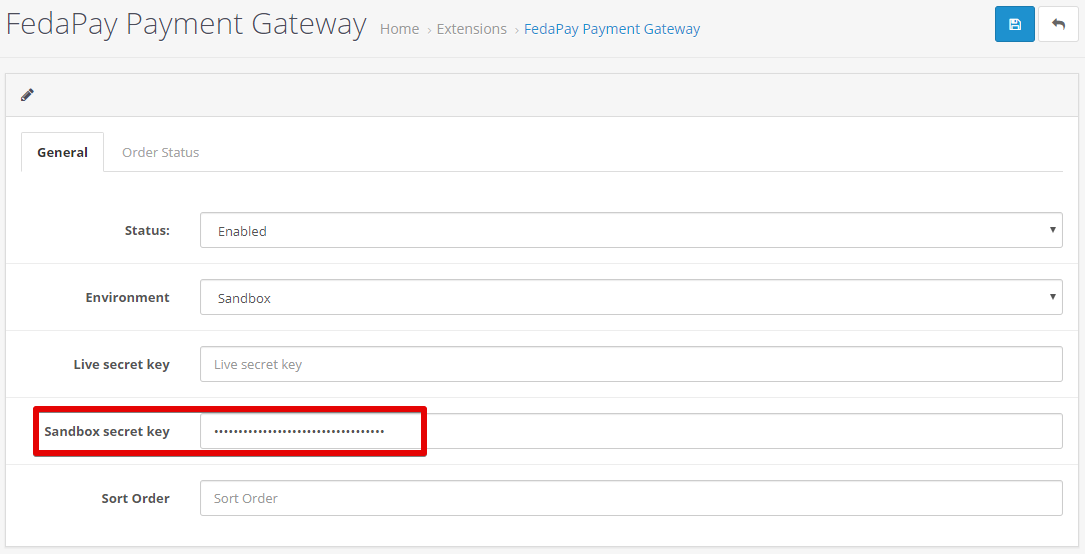
5. **Sort Order** : Ce champ vous permet de définir l'ordre d'affichage de FedaPay si vous avez plusieurs options de paiement. Remplissez ce champ selon vos préférences.
6. Cliquez sur le bouton de sauvegarde en haut à droite pour enregistrer vos réglages.
FedaPay supporte uniquement le **FCFA** comme devise. Vous devez donc l'ajouter et la définir comme devise par défaut.
**Étapes pour ajouter le FCFA :**
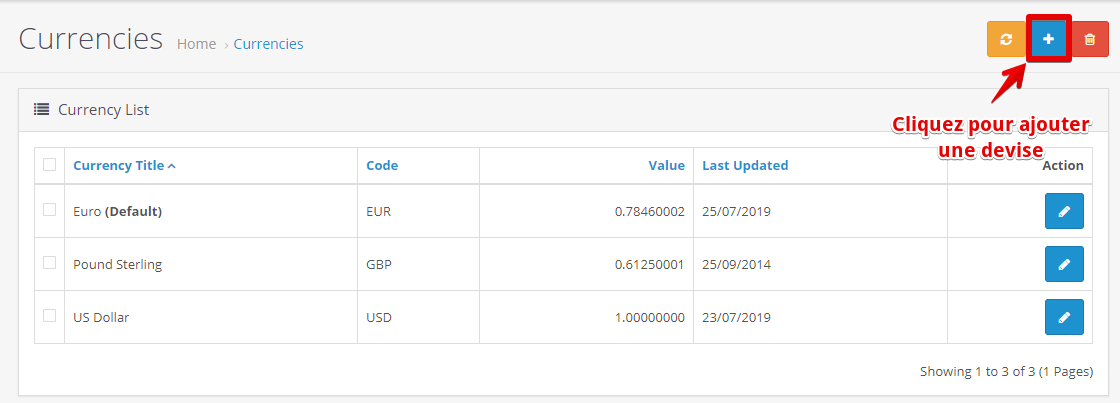
1. Cliquez sur **System** > **Localisation** > **Currencies**.
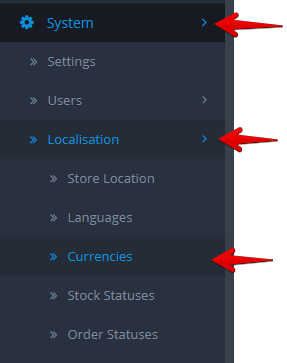
2. Cliquez sur le bouton bleu **Ajouter une devise**.
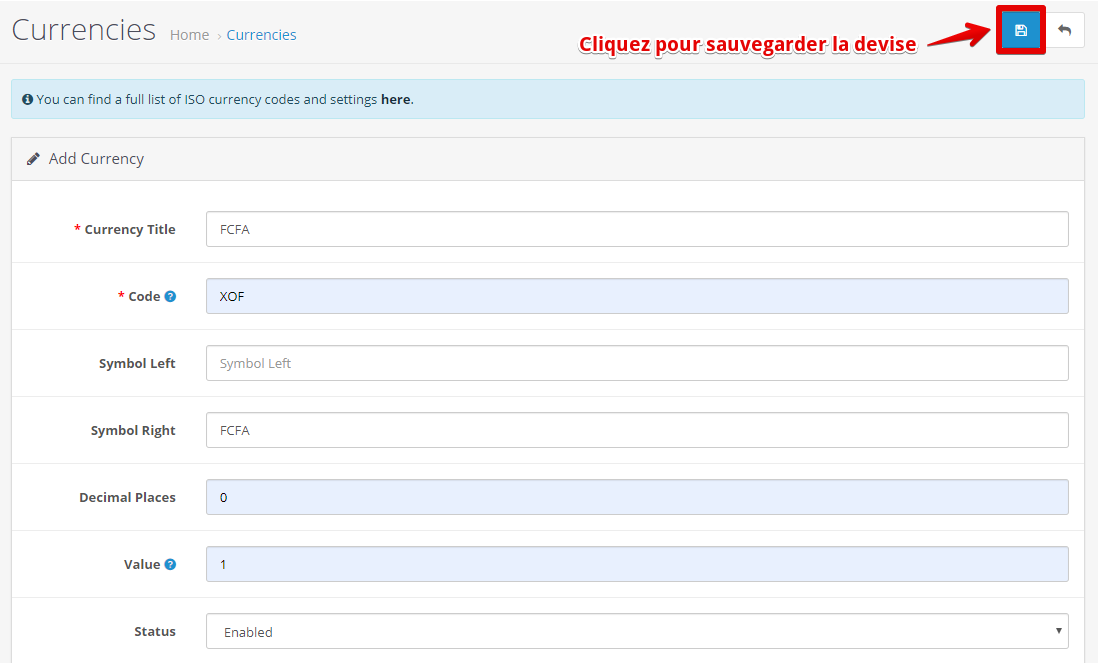
3. Remplissez les informations pour le **FCFA** (nom, symbole, taux de conversion) et sauvegardez.
**Définir le FCFA comme devise par défaut :**
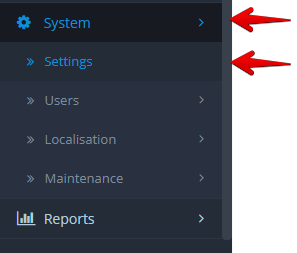
1. Allez dans **System** > **Settings**.
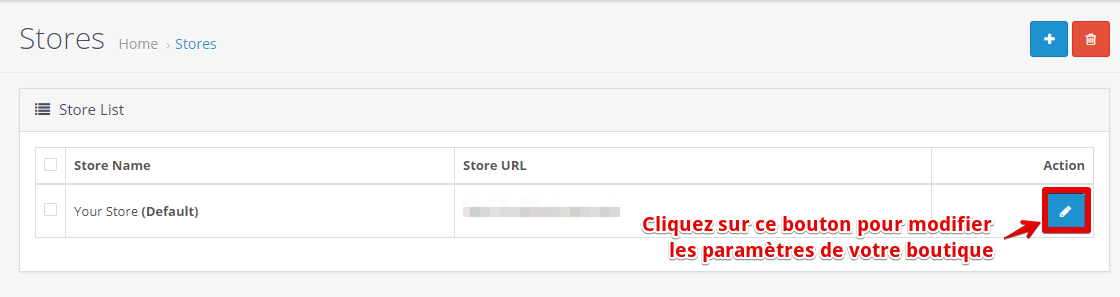
2. Cliquez sur le bouton d'édition pour accéder aux paramètres de votre boutique.
3. Allez dans l'onglet **Local**, puis dans l'option **Currency**, sélectionnez **FCFA** dans la liste des devises.
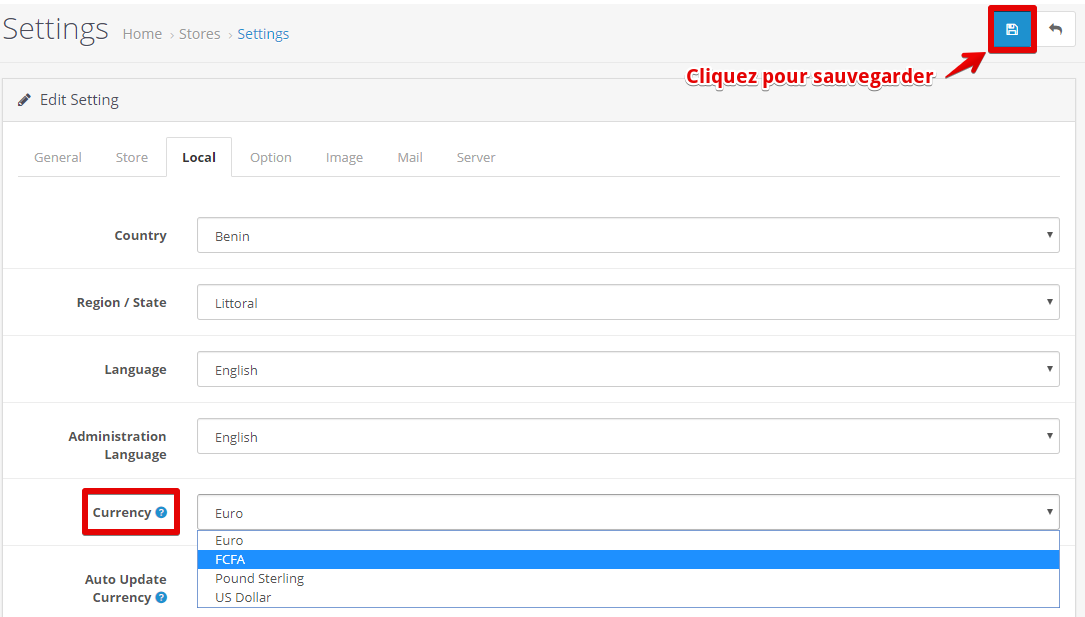
4. Cliquez sur **Sauvegarder**.
Votre boutique OpenCart est maintenant prête à accepter les paiements via FedaPay !
## Configuration du plugin Feda Give pour WordPress
Grâce à **Feda Give**, vous pouvez facilement collecter des dons via Mobile Money et cartes de crédit sur votre site WordPress. Suivez ce guide simple pour installer et configurer le plugin.
Avant de commencer, assurez-vous d'installer deux plugins essentiels :
1. **Give** – le plugin principal pour gérer les dons, que vous pouvez télécharger gratuitement [ici](https://wordpress.org/plugins/give/?utm_source=give\&utm_medium=marketing\&utm_campaign=download).
2. **Feda Give** – le plugin de paiement FedaPay pour les dons, disponible [ici](https://www.fedapay.com/produit/feda-give/?v=ddd70bbaf5be).
Une fois les deux plugins installés et activés, suivez ces étapes :
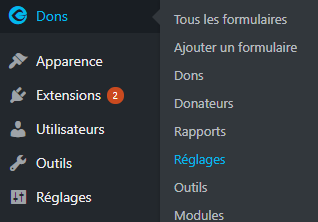
1. **Accédez aux paramètres de Give** en allant dans **Dons** > **Paramètres** dans le tableau de bord WordPress.
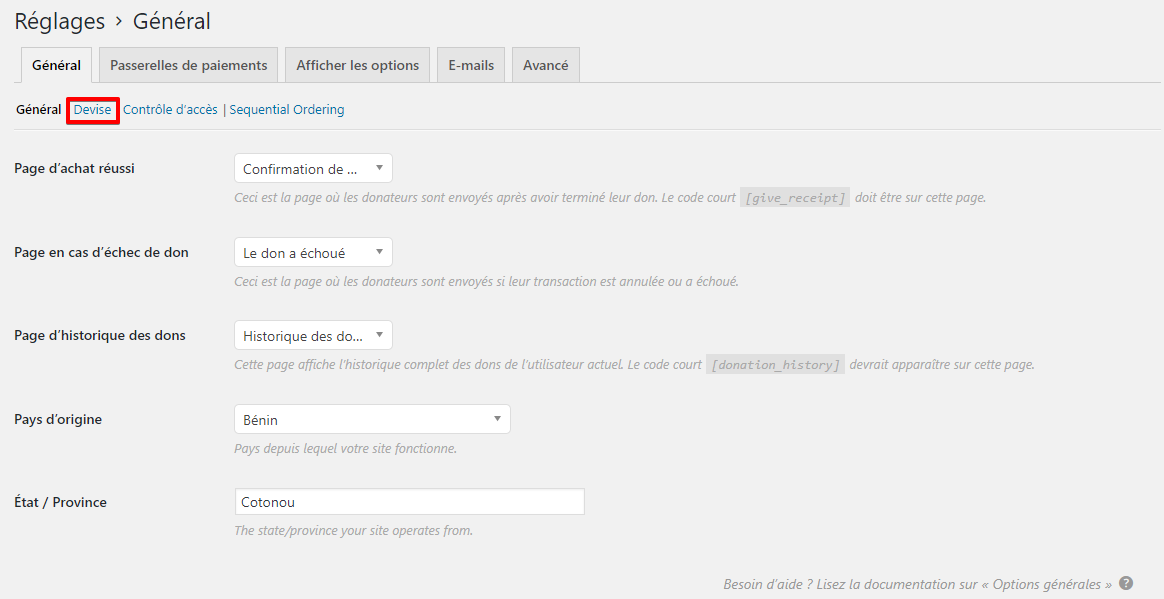
2. Cliquez sur l'onglet **Devise** dans les paramètres généraux.
3. Définissez FCFA (XOF) comme devise par défaut, car Feda Give ne supporte que cette devise pour le moment.
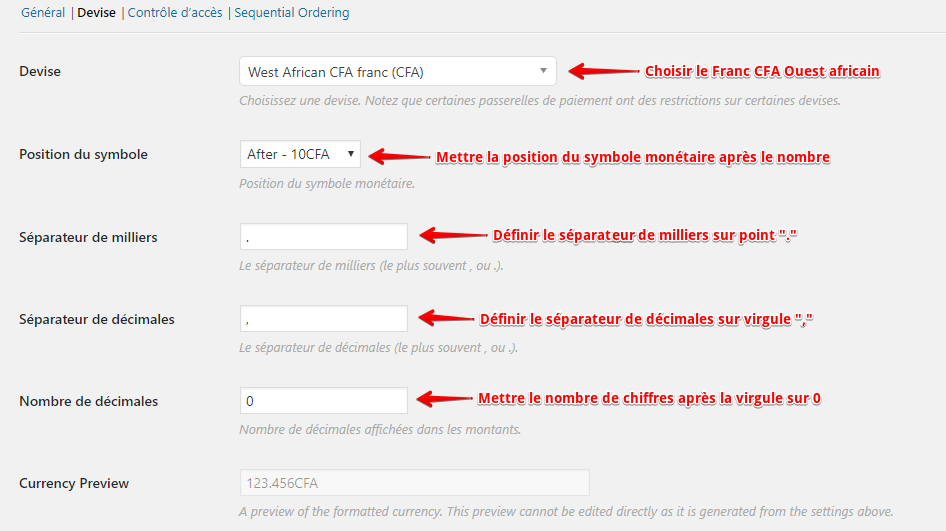
4. Enregistrez les modifications.
Après avoir configuré la devise, activez FedaPay comme passerelle de paiement :
1. Cliquez sur l'onglet **Passerelles de paiements** dans les paramètres de Give.
2. Cochez la case à côté de **FedaPay** pour l'activer.
3. Cliquez sur la section **FedaPay** qui apparaît après activation.
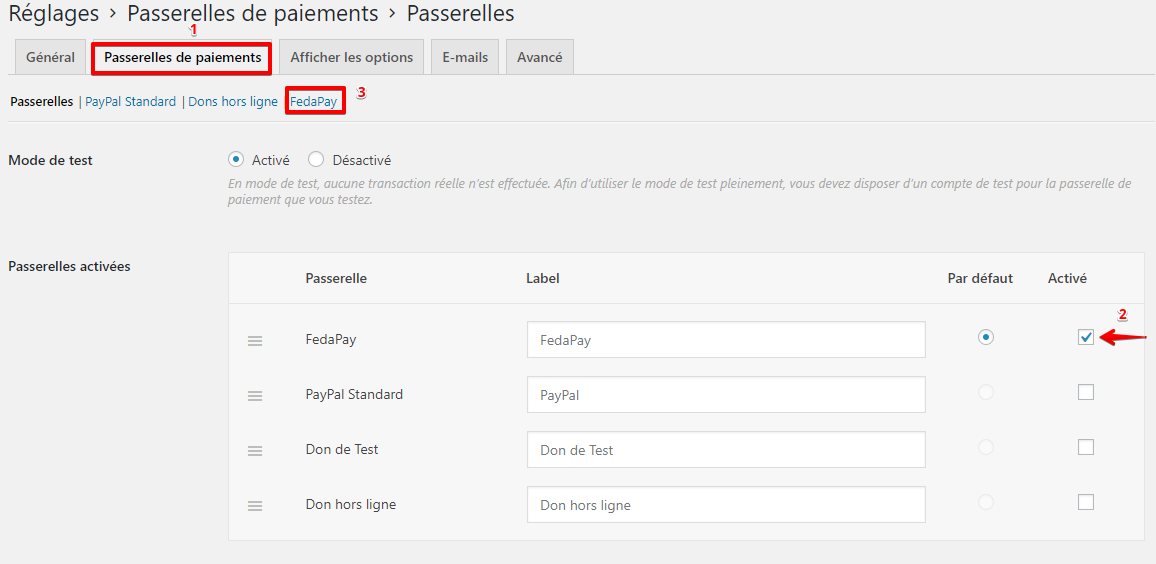
Pour que FedaPay fonctionne correctement, vous devez connecter vos comptes FedaPay en utilisant vos **clés API secrètes**.
1. Connectez-vous à vos comptes **FedaPay Sandbox** et **Live** pour récupérer les clés API secrètes.
* **sk\_sandbox** pour votre compte test.
* **sk\_live** pour votre compte réel (live).
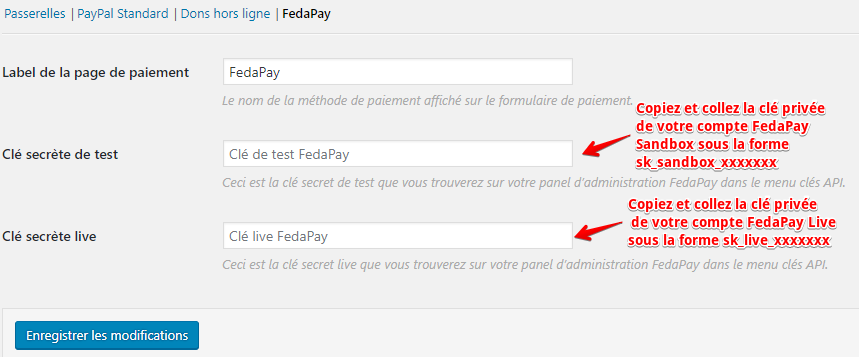
2. Copiez et collez la clé API secrète **test** dans le champ correspondant lorsque vous utilisez le mode test.
3. Faites de même avec la clé API secrète **live** pour recevoir de vrais dons une fois que vous êtes prêt à passer en mode réel.
**Remarque** : Utilisez la clé test lorsque le mode test est activé pour éviter de recevoir des paiements réels.
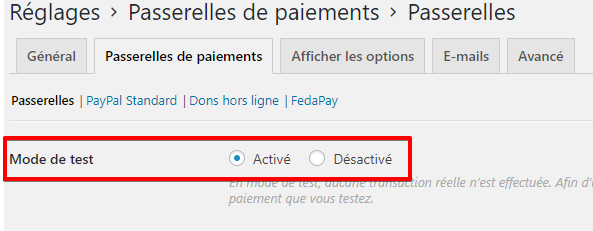
4. Enregistrez vos modifications.
Une fois la configuration terminée, vous êtes prêt à créer votre formulaire de dons.
1. Cliquez sur **Dons** > **Ajouter un formulaire** pour créer un formulaire de collecte de dons via Give.
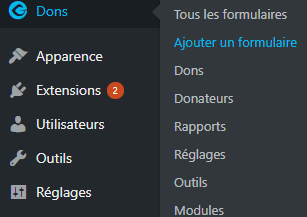
2. Personnalisez votre formulaire en fonction de vos besoins.
Votre intégration de **Feda Give** est maintenant complète ! Vous pouvez désormais collecter des dons via Mobile Money et cartes de crédit sur votre site WordPress.
## Configuration du plugin WHMCS pour FedaPay
**WHMCS** est un système d'automatisation d'hébergement web simple à utiliser. Si vous gérez un site d'hébergement web avec WHMCS, **FedaPay** propose un plugin d'intégration pour collecter des paiements en toute simplicité. Voici comment l'installer et le configurer.
Avant de commencer, suivez ces étapes simples pour installer le plugin :
1. **Créez un compte FedaPay** en vous inscrivant [ici](https://live.fedapay.com/register).
2. **Téléchargez le plugin WHMCS** pour FedaPay disponible sur GitHub [ici](https://github.com/fedapay/whmcs-fedapay).
3. Une fois téléchargé, vous devrez **copier les fichiers** dans les dossiers de votre système WHMCS.
**Structure des fichiers à copier :**
```
modules/fedapay/
callback/fedapay.php
fedapay-php/
fedapay.php
```
* Copiez le dossier **fedapay-php/** et le fichier **fedapay.php** dans le dossier **modules/gateways/** de votre installation WHMCS.
* Copiez le contenu du dossier **callback/** dans **modules/gateways/callback/**.
Une fois les fichiers du plugin installés, suivez les étapes ci-dessous pour configurer FedaPay dans WHMCS :
**Étape 1 : Accéder aux paramètres de paiement**
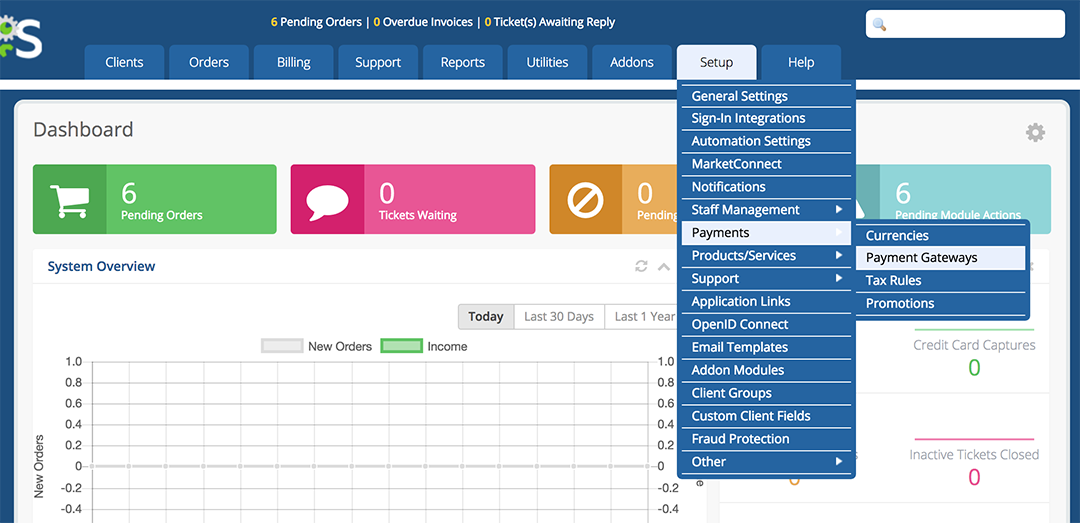
* Dans votre tableau de bord WHMCS, allez dans **Setup** > **Payments** > **Payment Gateways**.
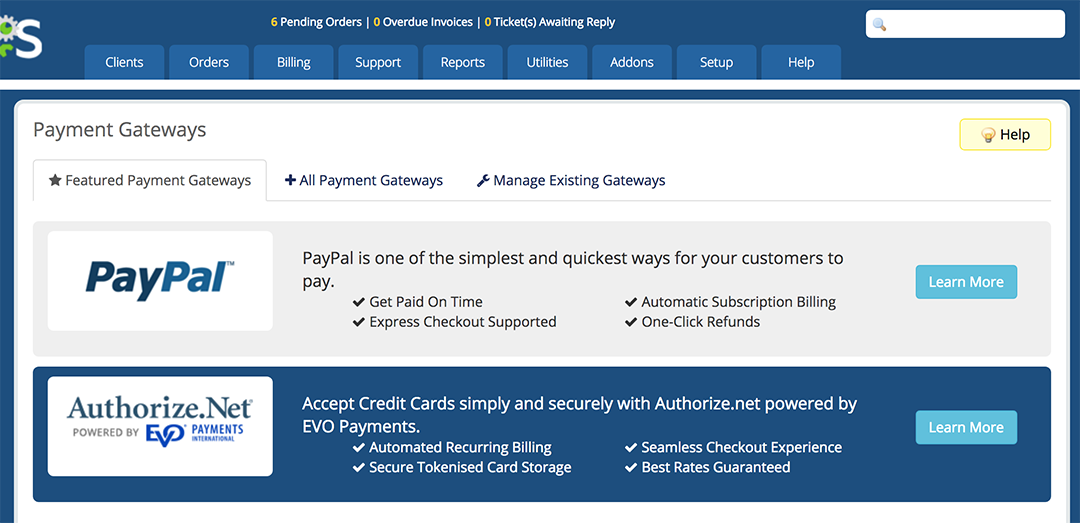
* Cliquez sur l'onglet **All Payment Gateways** pour voir la liste complète des passerelles de paiement disponibles.
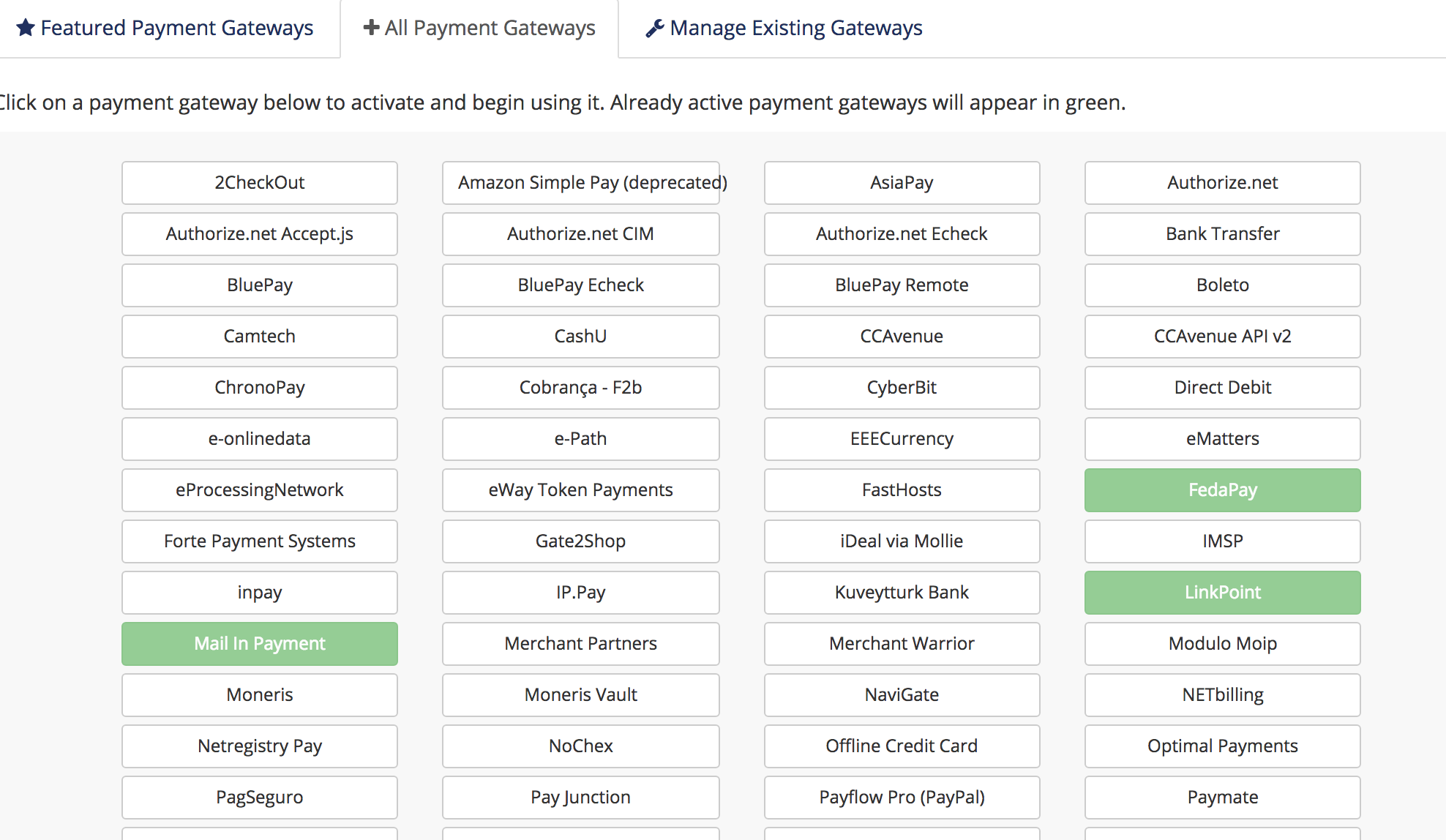
* Dans la liste, sélectionnez **FedaPay** pour l'activer.
**Étape 2 : Activer et configurer FedaPay**
* Cochez la case **Show on Order Form** pour permettre à vos clients de voir FedaPay sur le formulaire de commande.
* Si vous êtes en mode test, cochez la case **Sandbox Mode**. Sinon, laissez cette case décochée pour les transactions réelles.
**Étape 3 : Récupérer et entrer vos clés API**
* Connectez-vous à vos comptes **FedaPay Sandbox** (test) et **FedaPay Live** (réel).
* Copiez les **clés API secrètes** pour chaque mode :
* **sk\_sandbox** pour le mode test.
* **sk\_live** pour le mode réel.
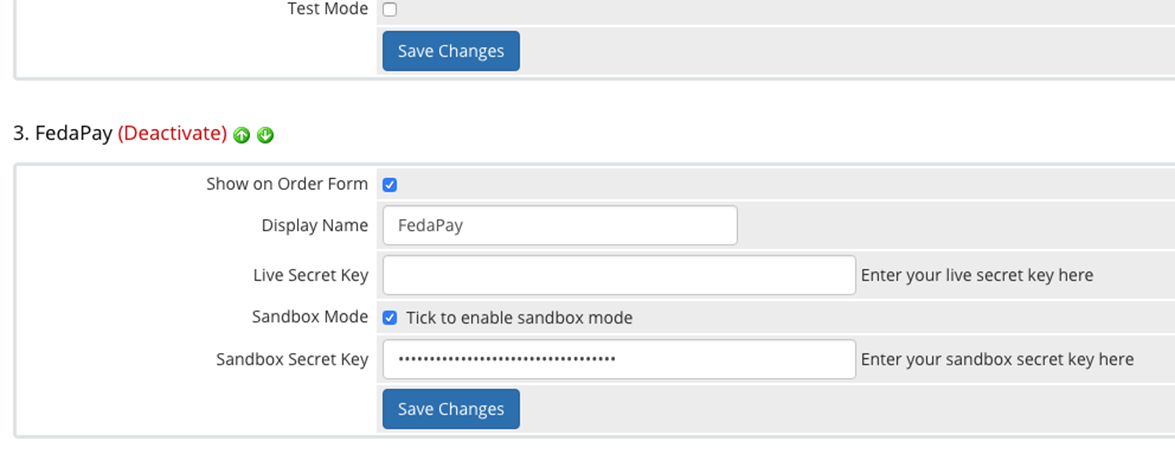
* Collez ces clés dans les champs correspondants dans WHMCS.
**Étape 4 : Enregistrer les modifications**
Cliquez sur **Enregistrer** pour sauvegarder vos modifications.
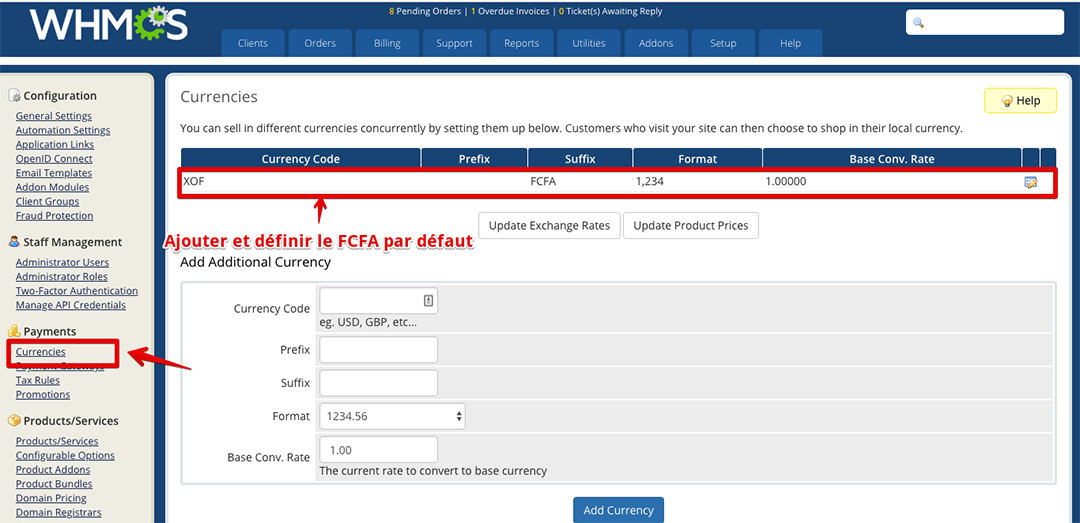
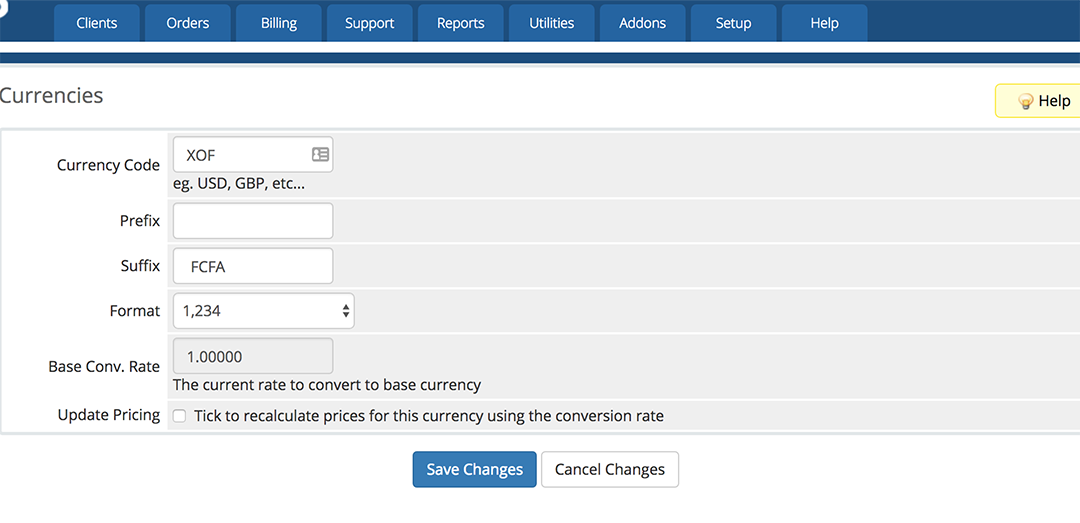
Pour permettre à vos clients de payer en **FCFA (XOF)**, vous devez ajouter cette devise dans WHMCS.
* Dans le menu **Payments**, cliquez sur **Currencies**.
* Modifiez la devise par défaut ou ajoutez **XOF** comme nouvelle devise.
Vous avez maintenant terminé la configuration de FedaPay pour WHMCS. Votre passerelle de paiement est prête à recevoir des paiements via Mobile Money et cartes de crédit.