> ## Documentation Index
> Fetch the complete documentation index at: https://docs.fedapay.com/llms.txt
> Use this file to discover all available pages before exploring further.
# Clients : Gestion et Historique
La section **Clients** de votre tableau de bord FedaPay vous permet de centraliser, consulter et gérer efficacement toutes les informations liées à vos clients.
### Ajouter un nouveau client
Pour enregistrer un client dans votre système :
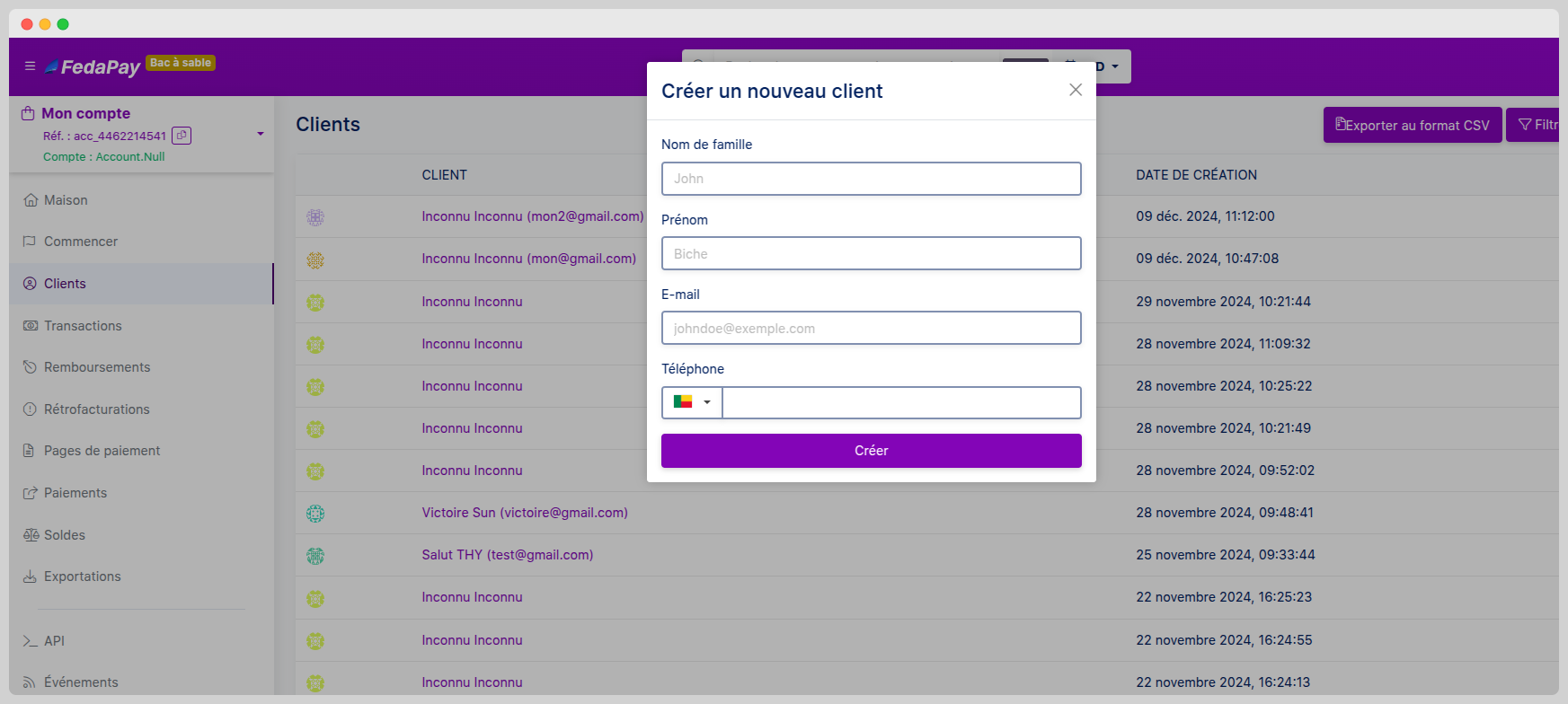
1. Cliquez sur le bouton “Nouveau client”.
2. Remplissez le formulaire avec les informations demandées :
* Nom
* Adresse e-mail
* Numéro de téléphone
3. Cliquez sur **Créer** pour finaliser l’ajout.
 Cette fonctionnalité est utile pour anticiper des collectes récurrentes ou pour préremplir les pages de paiement personnalisées.
### Modifier ou supprimer un client
Chaque client affiché dans la liste peut être :
* **Modifié** : cliquez sur l’icône en forme de crayon pour ajuster ses informations.
* **Supprimé** : cliquez sur la corbeille pour le retirer de votre base.
Une suppression est définitive et supprime également les liens directs avec les collectes. Utilisez avec précaution.
### Historique des collectes d’un client
En cliquant sur un client, vous accédez à son **historique détaillé** :
* Collectes associées
* Statuts des transactions
* Dates des événements
* Montants concernés
Cette fonctionnalité est utile pour anticiper des collectes récurrentes ou pour préremplir les pages de paiement personnalisées.
### Modifier ou supprimer un client
Chaque client affiché dans la liste peut être :
* **Modifié** : cliquez sur l’icône en forme de crayon pour ajuster ses informations.
* **Supprimé** : cliquez sur la corbeille pour le retirer de votre base.
Une suppression est définitive et supprime également les liens directs avec les collectes. Utilisez avec précaution.
### Historique des collectes d’un client
En cliquant sur un client, vous accédez à son **historique détaillé** :
* Collectes associées
* Statuts des transactions
* Dates des événements
* Montants concernés
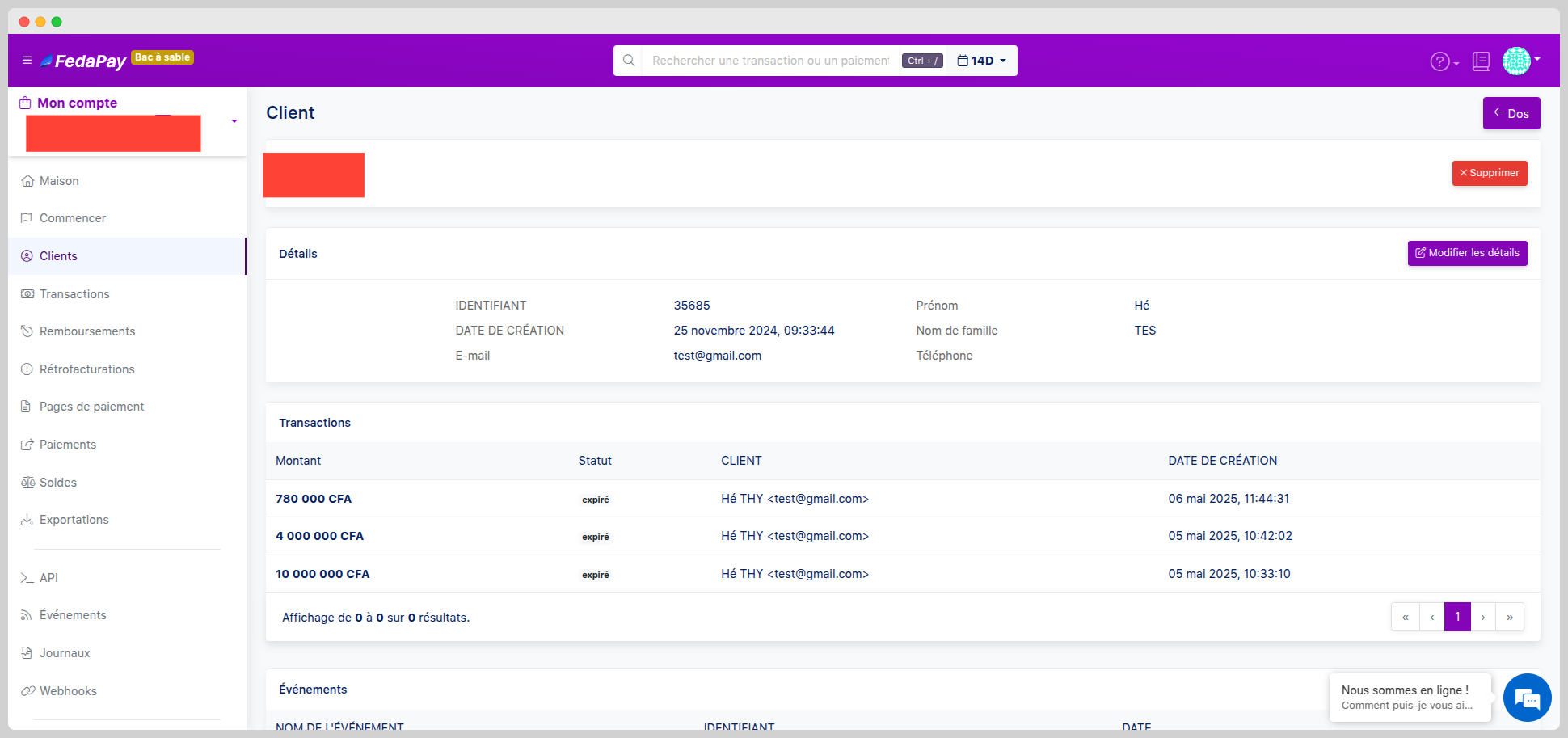 Cette vue est idéale pour suivre la fidélité d’un client ou résoudre des litiges liés à des paiements.
### Filtrage et exportation
Pour mieux organiser vos données :
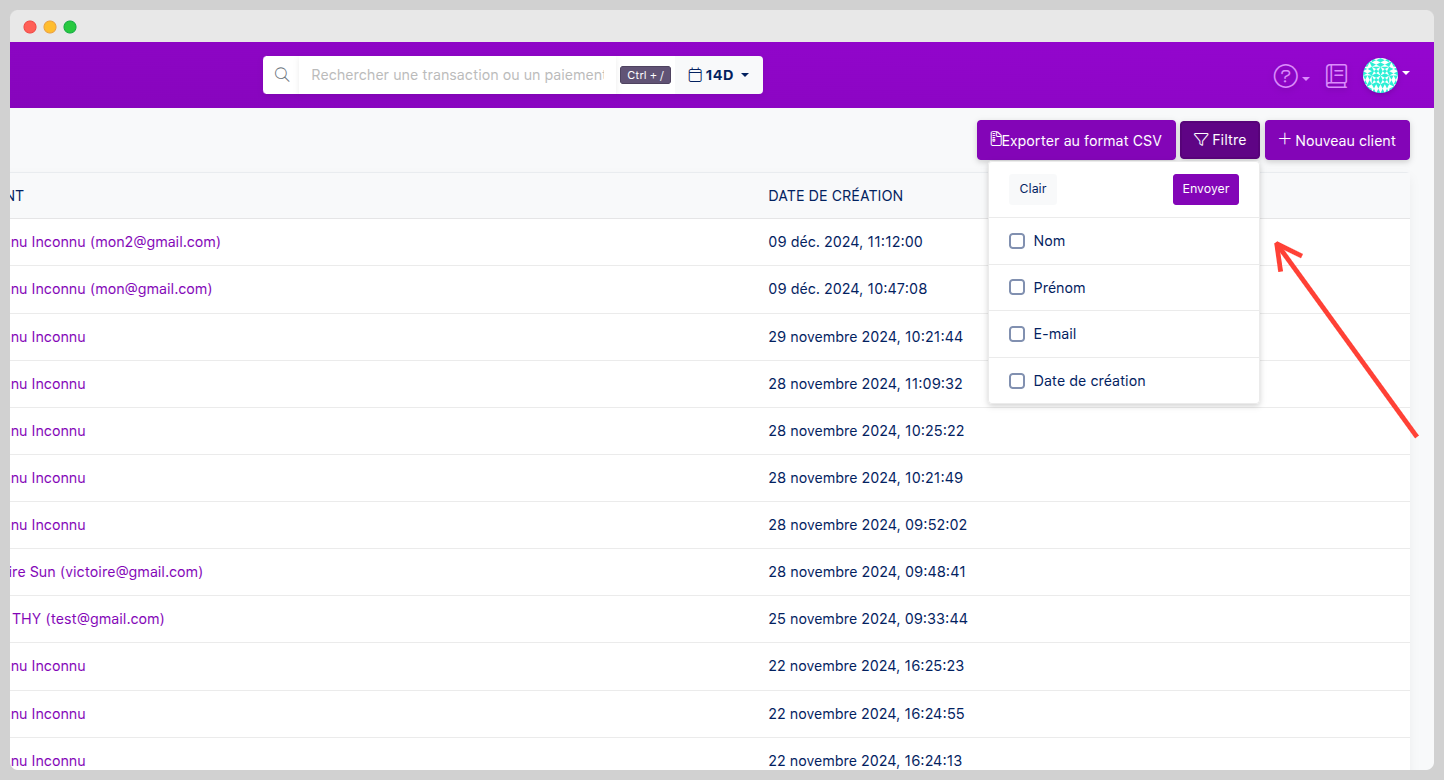
* Utilisez le bouton “Filtrer” pour trier par :
* **Nom**
* **Adresse e-mail**
* **Date de création**
Cette vue est idéale pour suivre la fidélité d’un client ou résoudre des litiges liés à des paiements.
### Filtrage et exportation
Pour mieux organiser vos données :
* Utilisez le bouton “Filtrer” pour trier par :
* **Nom**
* **Adresse e-mail**
* **Date de création**
 Exportez la liste complète de vos clients en **CSV** pour analyse ou intégration à vos outils de reporting.
L’exportation est disponible en un clic via le menu **Plus d’actions** (ou icône dédiée).
**Note:**
* La section **Clients** permet un **suivi individuel** précis de chaque utilisateur.
* Toutes les données peuvent être **modifiées, filtrées ou exportées** facilement.
* L’accès à l’historique aide à la **prise de décision commerciale** et au support client.
Exportez la liste complète de vos clients en **CSV** pour analyse ou intégration à vos outils de reporting.
L’exportation est disponible en un clic via le menu **Plus d’actions** (ou icône dédiée).
**Note:**
* La section **Clients** permet un **suivi individuel** précis de chaque utilisateur.
* Toutes les données peuvent être **modifiées, filtrées ou exportées** facilement.
* L’accès à l’historique aide à la **prise de décision commerciale** et au support client.