> ## Documentation Index
> Fetch the complete documentation index at: https://docs.fedapay.com/llms.txt
> Use this file to discover all available pages before exploring further.
# Collectes : Consultation et Gestion
La **section Collectes** vous permet de **visualiser, organiser et gérer** l’ensemble de vos transactions, en temps réel.
### Vue d’ensemble des collectes
Les collectes sont automatiquement classées en trois catégories :
* **Tout** : toutes les transactions enregistrées
* **Réussies** : collectes complétées avec succès
* **En attente** : collectes créées, mais non encore réglées
### Créer une nouvelle collecte
Pour enregistrer une transaction manuellement :
1- Cliquez sur “**Ajouter une collecte**”.
2- Renseignez les champs requis
* **Client** (sélection à partir des clients enregistrés)
* **Montant** à collecter
* **Devise**
* **Description** (facultatif)
3- Cliquez sur “**Ajouter**” pour valider.
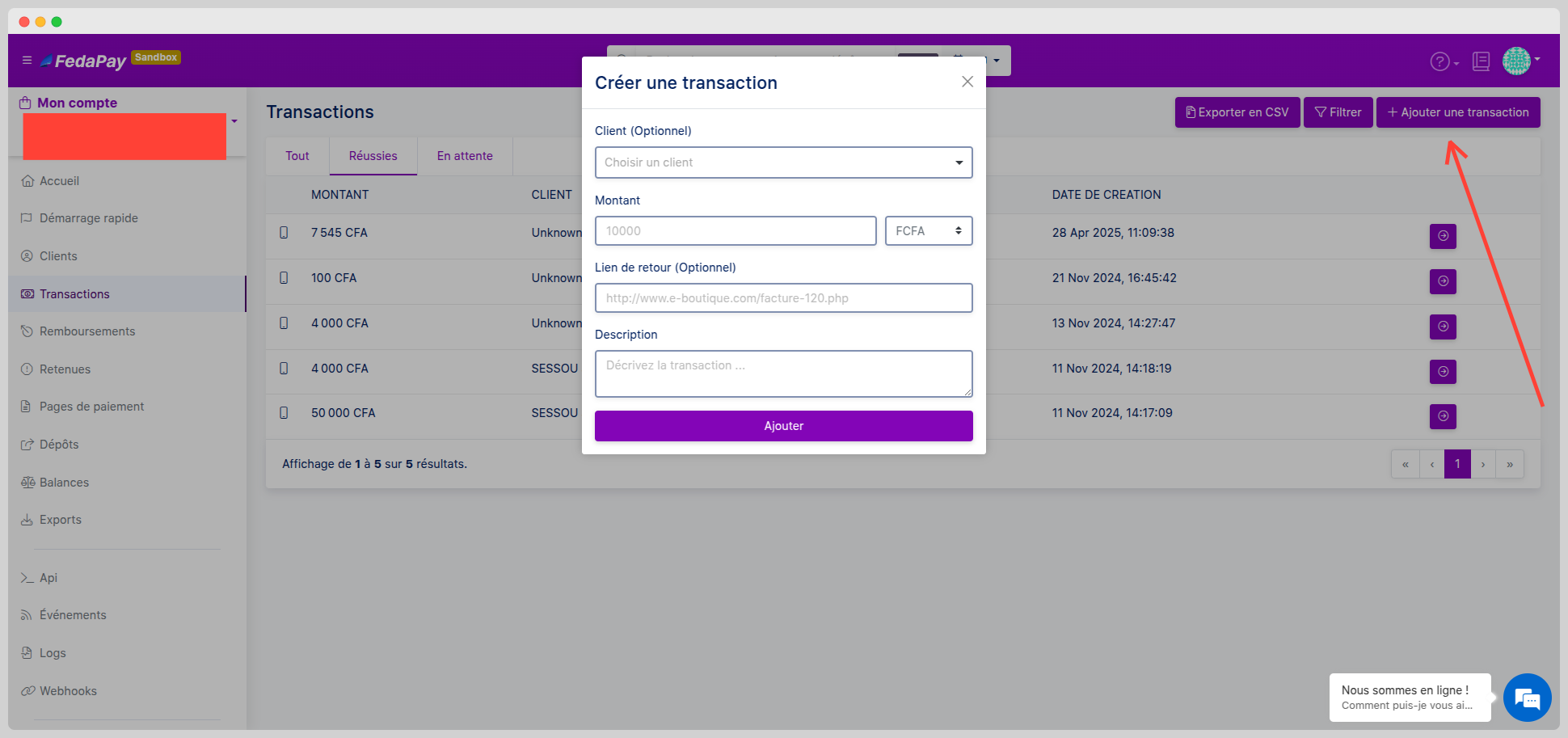 Une fois ajoutée, la collecte apparaît avec le statut “**En attente**”.
Vous pouvez ensuite **générer un lien de paiement** pour cette collecte et l’envoyer au client: [Comment générer un lien de paiement](https://support.fedapay.com/portal/fr/kb/articles/comment-g%C3%A9n%C3%A9rer-un-lien-de-paiement-20-3-2025)
### Consulter les collectes existantes
Pour accéder à vos transactions enregistrées :
1- Cliquez sur “**Collectes**” dans le menu principal.
2- Une liste de toutes les collectes s’affiche, avec :
* Le **montant**
* Le **nom du client**
* Le **statut**
* La **date de création**
Un aperçu rapide permet d’identifier les collectes à relancer ou à analyser.
**Modifier ou supprimer une collecte**
Pour une **collecte en attente**, vous pouvez :
* Cliquer sur “**Modifier les détails**” pour ajuster les champs (montant, description, etc.)
* Cliquer sur “**Supprimer**” pour l’effacer définitivement
Une fois ajoutée, la collecte apparaît avec le statut “**En attente**”.
Vous pouvez ensuite **générer un lien de paiement** pour cette collecte et l’envoyer au client: [Comment générer un lien de paiement](https://support.fedapay.com/portal/fr/kb/articles/comment-g%C3%A9n%C3%A9rer-un-lien-de-paiement-20-3-2025)
### Consulter les collectes existantes
Pour accéder à vos transactions enregistrées :
1- Cliquez sur “**Collectes**” dans le menu principal.
2- Une liste de toutes les collectes s’affiche, avec :
* Le **montant**
* Le **nom du client**
* Le **statut**
* La **date de création**
Un aperçu rapide permet d’identifier les collectes à relancer ou à analyser.
**Modifier ou supprimer une collecte**
Pour une **collecte en attente**, vous pouvez :
* Cliquer sur “**Modifier les détails**” pour ajuster les champs (montant, description, etc.)
* Cliquer sur “**Supprimer**” pour l’effacer définitivement
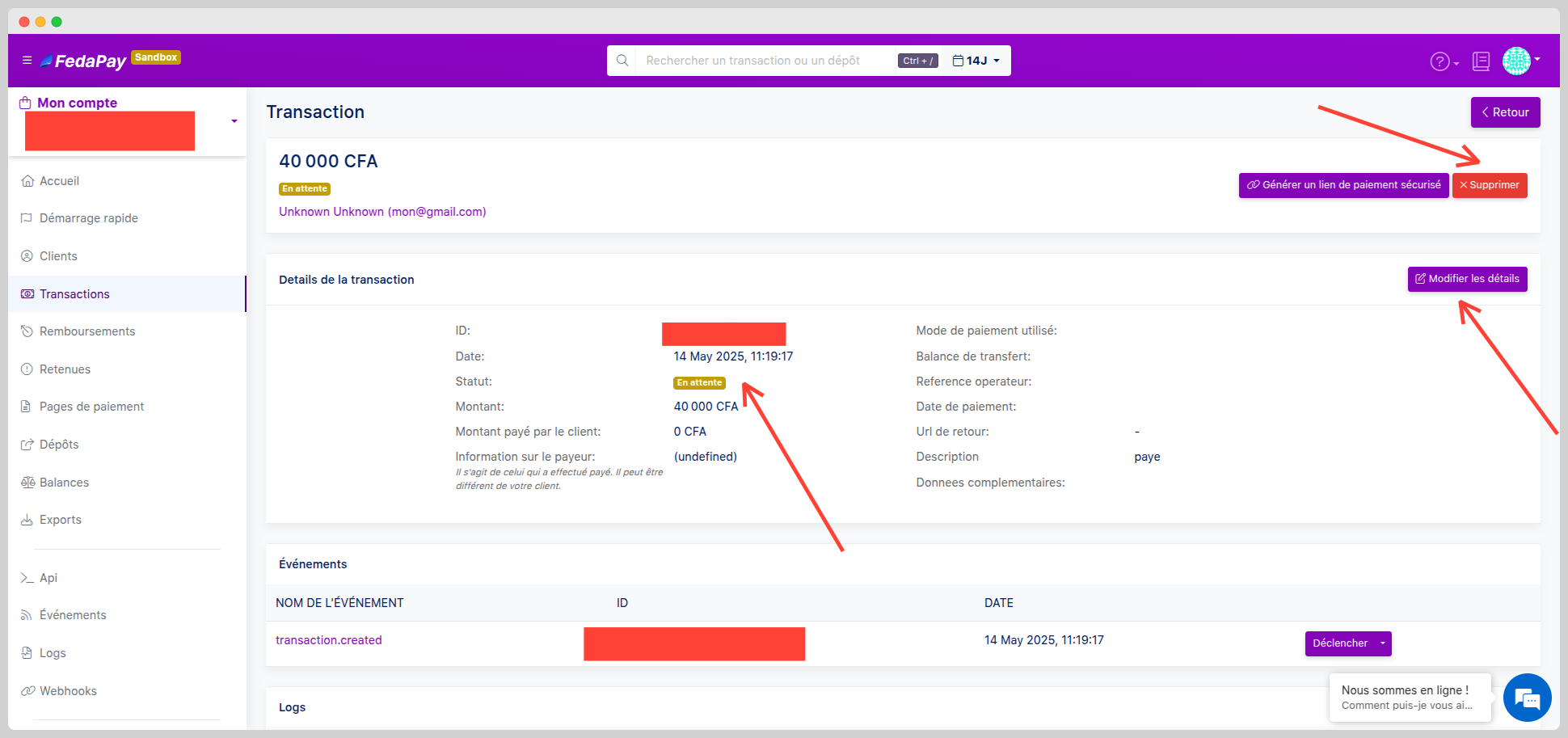 Une fois la collecte **payée ou échouée**, elle ne peut plus être modifiée.
### Filtres et exportation
Utilisez les **filtres intelligents** pour trier vos collectes selon :
* **ID**
* **Référence**
* **Montant**
* **Statut**
* **Méthode de paiement**
Vous pouvez également **exporter vos collectes** au **format CSV**, pour un usage en comptabilité ou une analyse dans Excel
**À retenir**
* Créez et gérez vos collectes manuellement ou automatiquement.
* Surveillez l’évolution de vos transactions en temps réel.
* Personnalisez vos analyses avec les **filtres** et exports **CSV**.
Une fois la collecte **payée ou échouée**, elle ne peut plus être modifiée.
### Filtres et exportation
Utilisez les **filtres intelligents** pour trier vos collectes selon :
* **ID**
* **Référence**
* **Montant**
* **Statut**
* **Méthode de paiement**
Vous pouvez également **exporter vos collectes** au **format CSV**, pour un usage en comptabilité ou une analyse dans Excel
**À retenir**
* Créez et gérez vos collectes manuellement ou automatiquement.
* Surveillez l’évolution de vos transactions en temps réel.
* Personnalisez vos analyses avec les **filtres** et exports **CSV**.